


一、資料下載資料下載
說明書:http://www.0575400.com/Download/226.html
軟件設計手冊:http://www.0575400.com/Download/296.html
設置軟件:http://www.0575400.com/Download/257.html
二、準備工作
1、USR-K5模塊 數量1個
2、K5模塊測試底板 數量一個
3、電源適配器 5V 數量1個
4、網線 數量1根
5、USB轉232串口線 數量一條
6、電腦 數量1臺
7、路由器 數量1臺
三、硬件連接
本案例使用的我司測試底板,評估板串口是RS232接口,評估板電源供電是5V。
將 K5(USR-TCP232-K5,簡稱 K5下同)安裝在USR-TCP232-EVB評估板(簡稱評估板)上,通過串口線(或USB 轉RS232串口線)將評估板RS232接口與計算機相連接,通過網線將 K5的網口 與PC 的網口相連接,檢測硬件連接無錯誤后,接入5V電源適配器,給評估板供電。觀察K5網口指示燈狀態是否正常:綠色燈常亮,黃色燈閃爍。
四、設置步驟
電腦設置
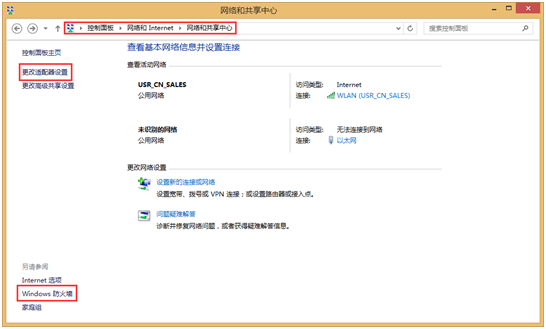
1、按路徑:控制面板--網絡和Internet--網絡和共享中心找到“windows防火墻”和“更改適配器設置”選項,關閉防火墻并禁用與本次測試無關的網卡。并關閉電腦殺毒軟件。
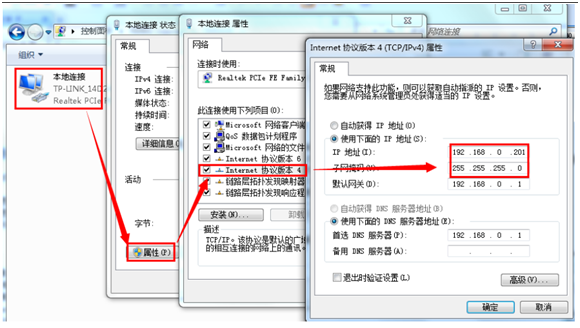
2、給電腦設置靜態IP,要與USR-K5的IP在同一個網段,USR-K5默認IP 地址192.168.0.7
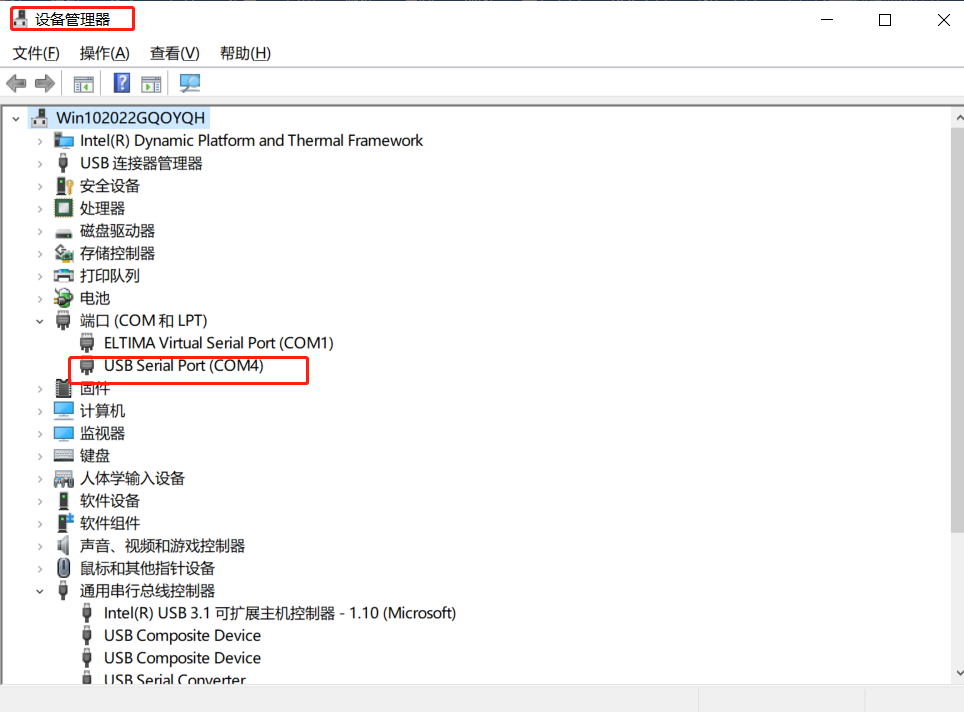
3、點擊電腦計算機,右擊鼠標,點擊設備管理器,查看端口,確認USB-RS485串口線的COM口號,有人測試電腦是COM4。
USR-K5設置
1、K5模塊和電腦通過網線直連,打開M0設置軟件,點擊“搜索”,可以搜到K5,此時是192.168.0.7的靜態IP。

2、IP地址類型:動態獲取
端口設置:波特率、數據位、校驗位、停止位和實際使用的終端設備保持一致(本案例以默認為主)
模塊工作方式:TCP client,本地端口:0
目標IP:39.102.62.245 ,遠程端口:9200
【這是我司測試服務器,測試完之后服務器關閉,客戶填寫自己服務器的IP地址和端口 】
保存參數之后,接下來把K5模塊的網口接到可以上外網的交換機或者路由器上

五、參數調試

編寫人:杜潞潞














-20250623144437.png)