


USR-G817橋接模式示例
一、資料下載
USR-G817 官網資料下載鏈接:http://www.0575400.com/Product/348.html
二、硬件連接
1、所需物品
USR-G817 產品 1臺
12V電源適配器 1個
外網路由器 1個
超五類網線 2根
筆記本電腦 1臺
2、硬件連接
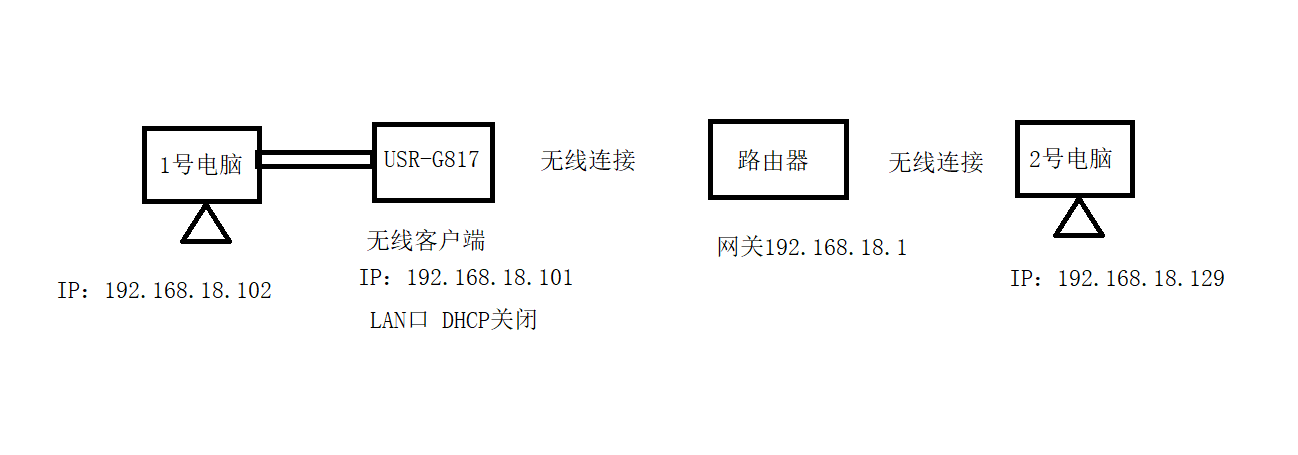
USR-G817 網口LAN1接第一臺電腦,設置無線客戶端連接路由器,第二臺電腦無線連接同一個路由器。USR-G817電源接12V電源適配器上電。
3、網絡拓撲圖
三、產品參數設置
1、USR-G817參數設置
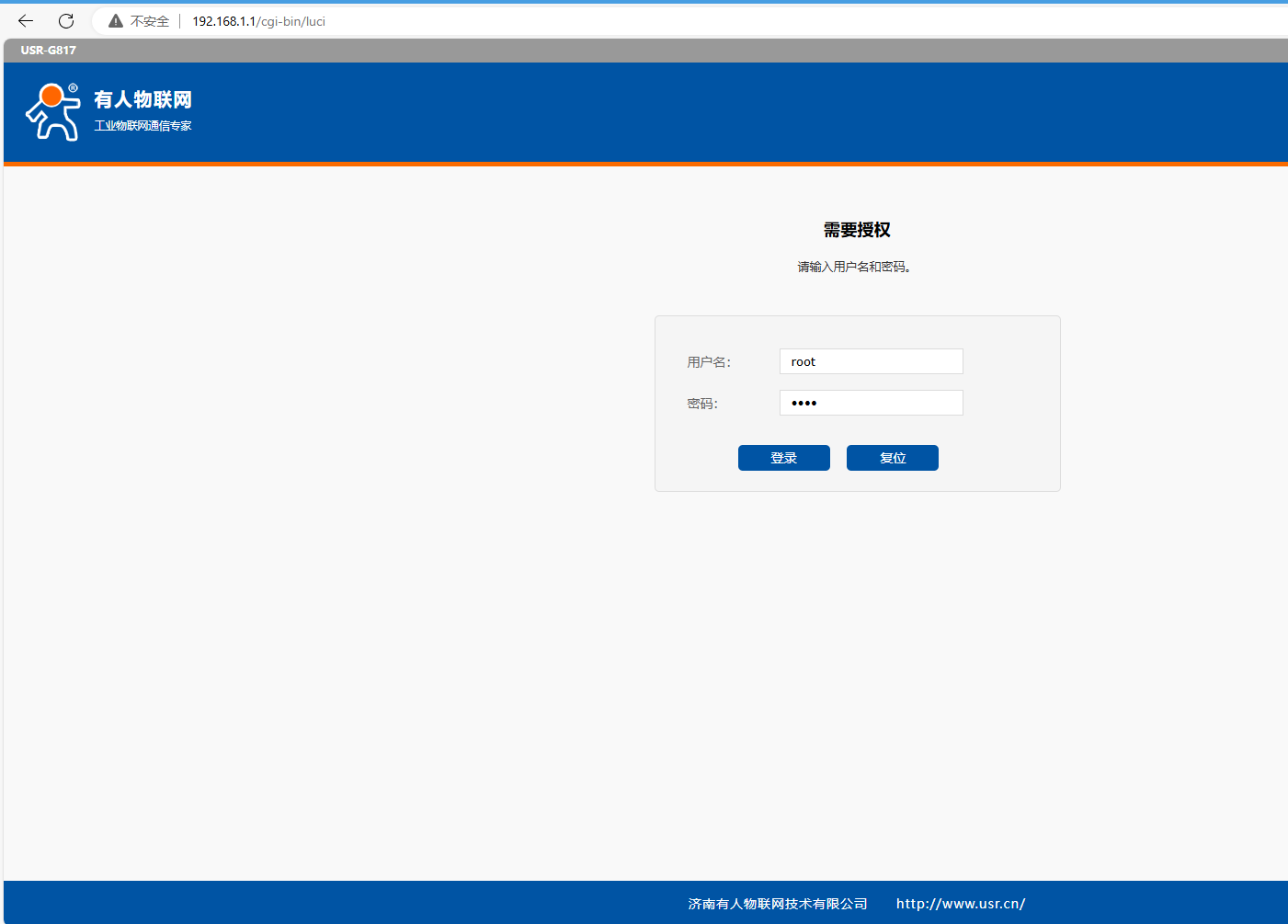
電腦連接USR-G817的2.4G WiFi,或者電腦用網線連接USR-G817的網口LAN1。電腦打開瀏覽器,輸入192.168.1.1,用戶名root,密碼root登陸網頁。
2、無線客戶端設置
(1)USR-G817點擊網絡,點擊無線客戶端,基本設置,無線客戶端開關選擇2.4G無線客戶端,點擊應用、保存。

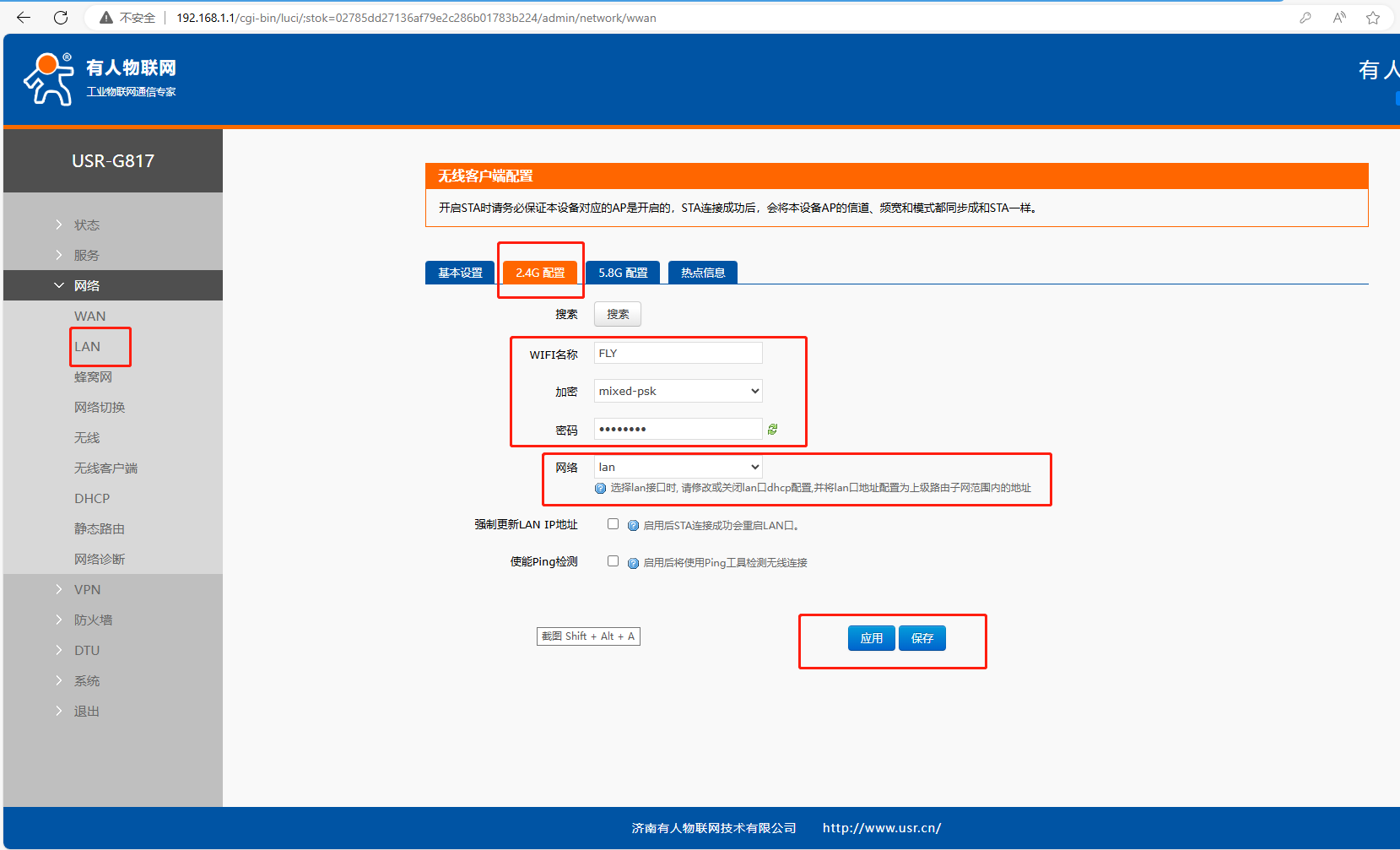
(2)網頁2.4G配置,輸入USR-G817 要連接的上級路由器WiFi名稱和密碼,加密方式選擇mixed-psk,網絡選擇lan(橋接模式),點擊應用、保存。
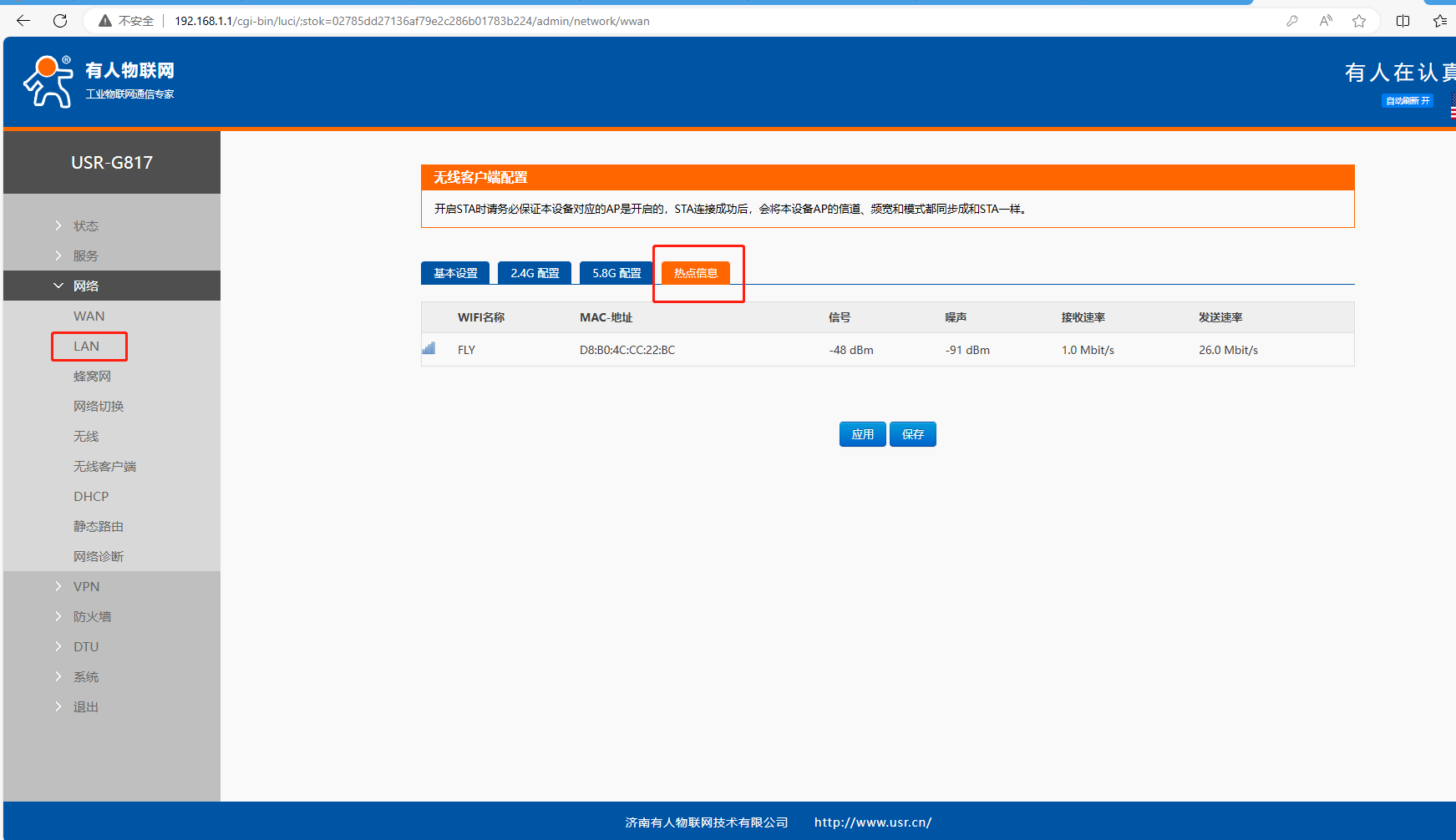
(3)網頁熱點信息,可以查看連接上級路由器的信息。
3、LAN口設置
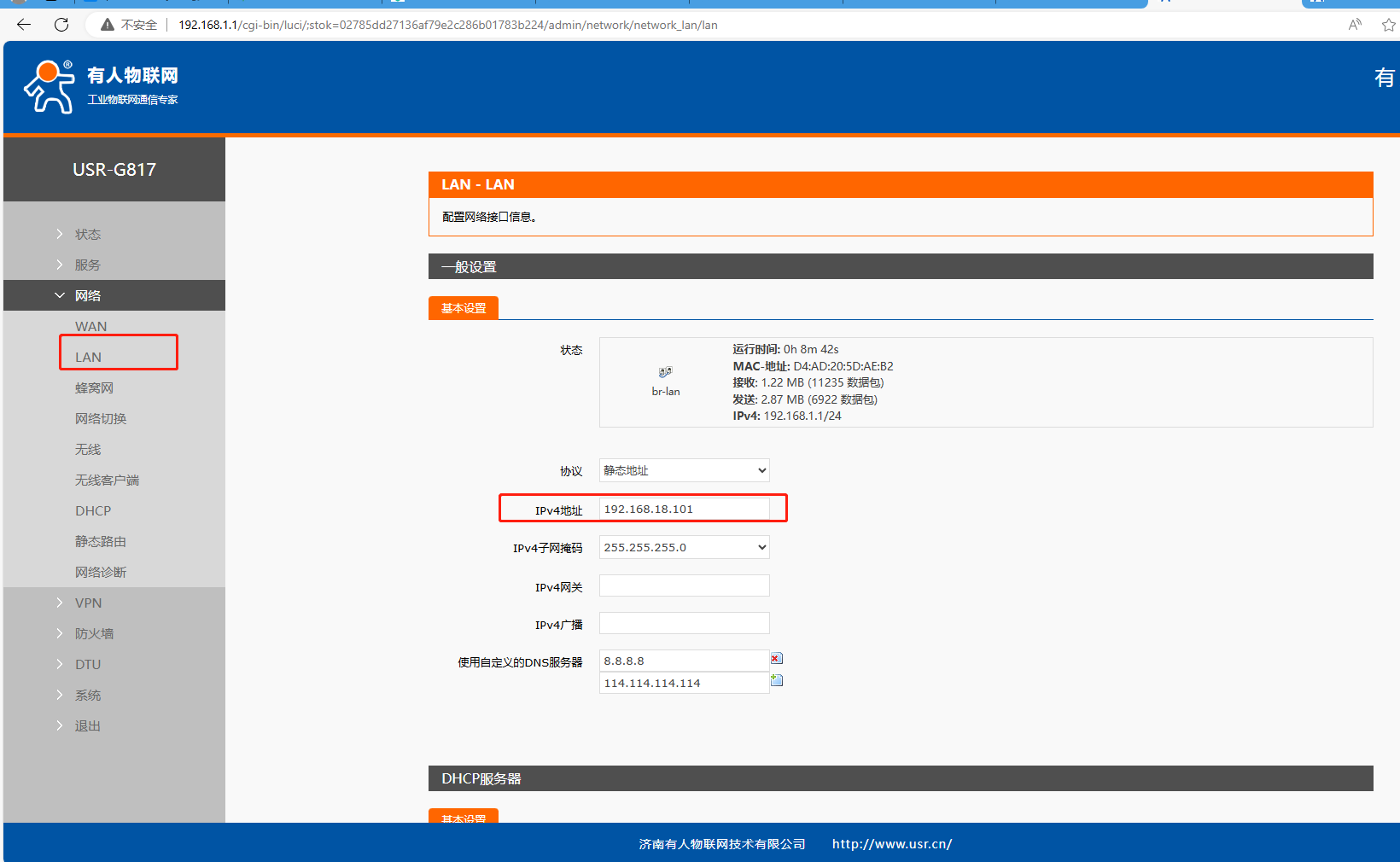
(1)USR-G817網頁點擊網絡,點擊LAN,點擊修改。

(2)基本設置,Ipv4設置和上級路由器同網段的IP,案例連接的上級路由器網關是192.168.18.1,這里給USR-G817設置一個同網段不重復的靜態IP,192.168.18.101。
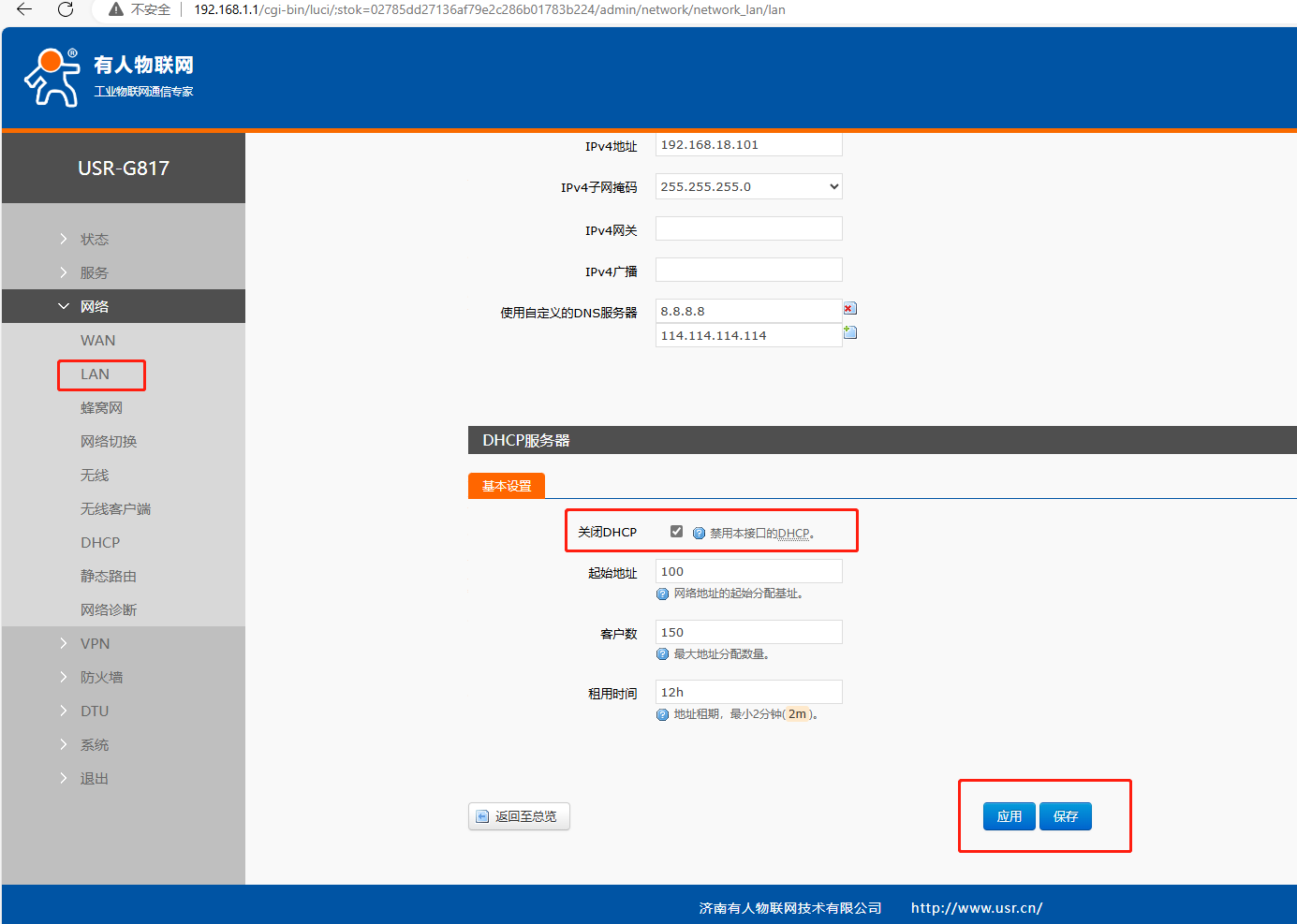
(3)下面的DHCP服務器,基本設置,關閉DHCP,勾選。點擊應用。
4、USR-G817 LAN1接的第一臺電腦設置和上級路由器同網段靜態IP,192.168.18.102

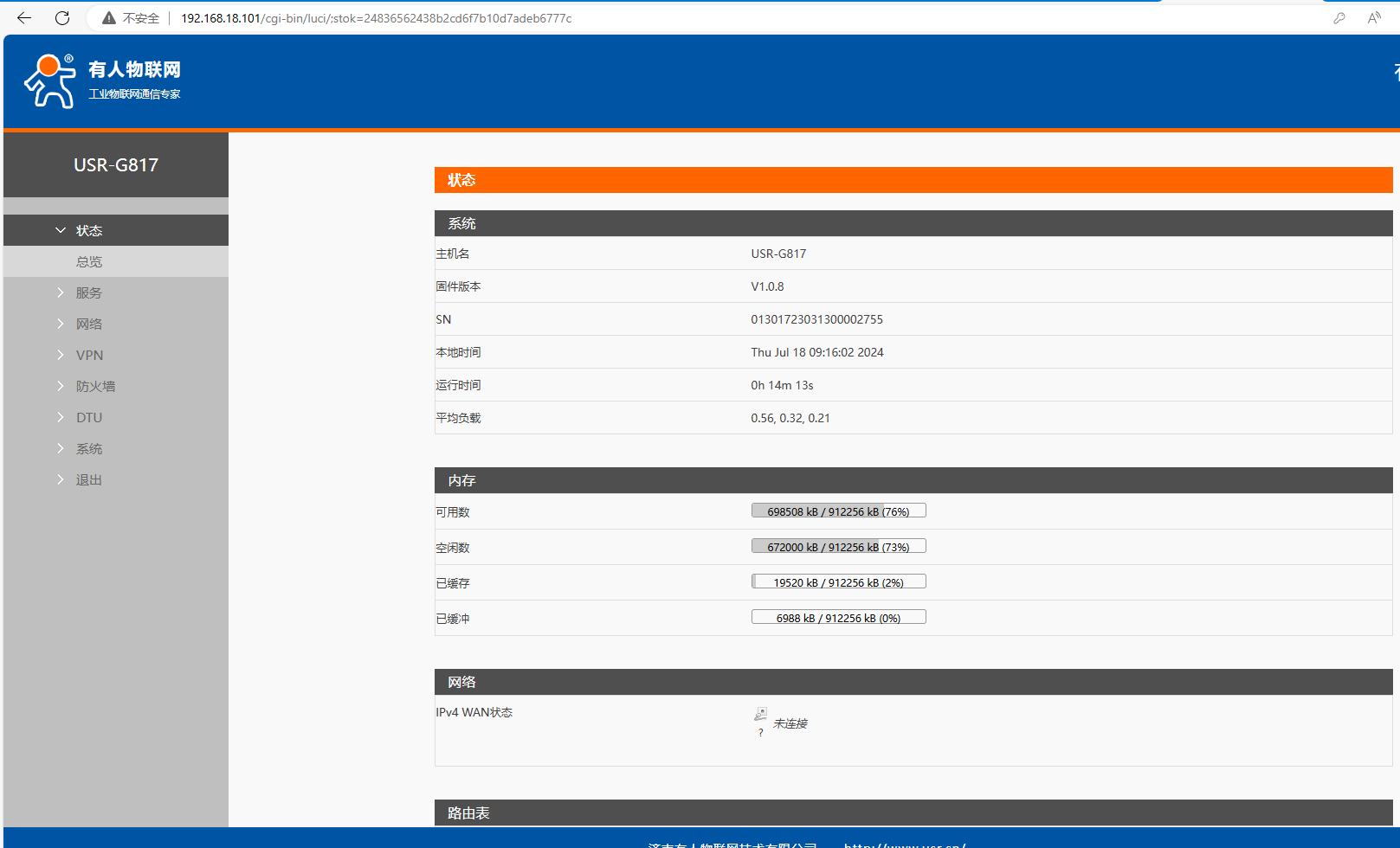
5、USR-G817 用修改后的IP 192.168.18.101登陸網頁
四、橋接模式功能調試
1、ping 測試
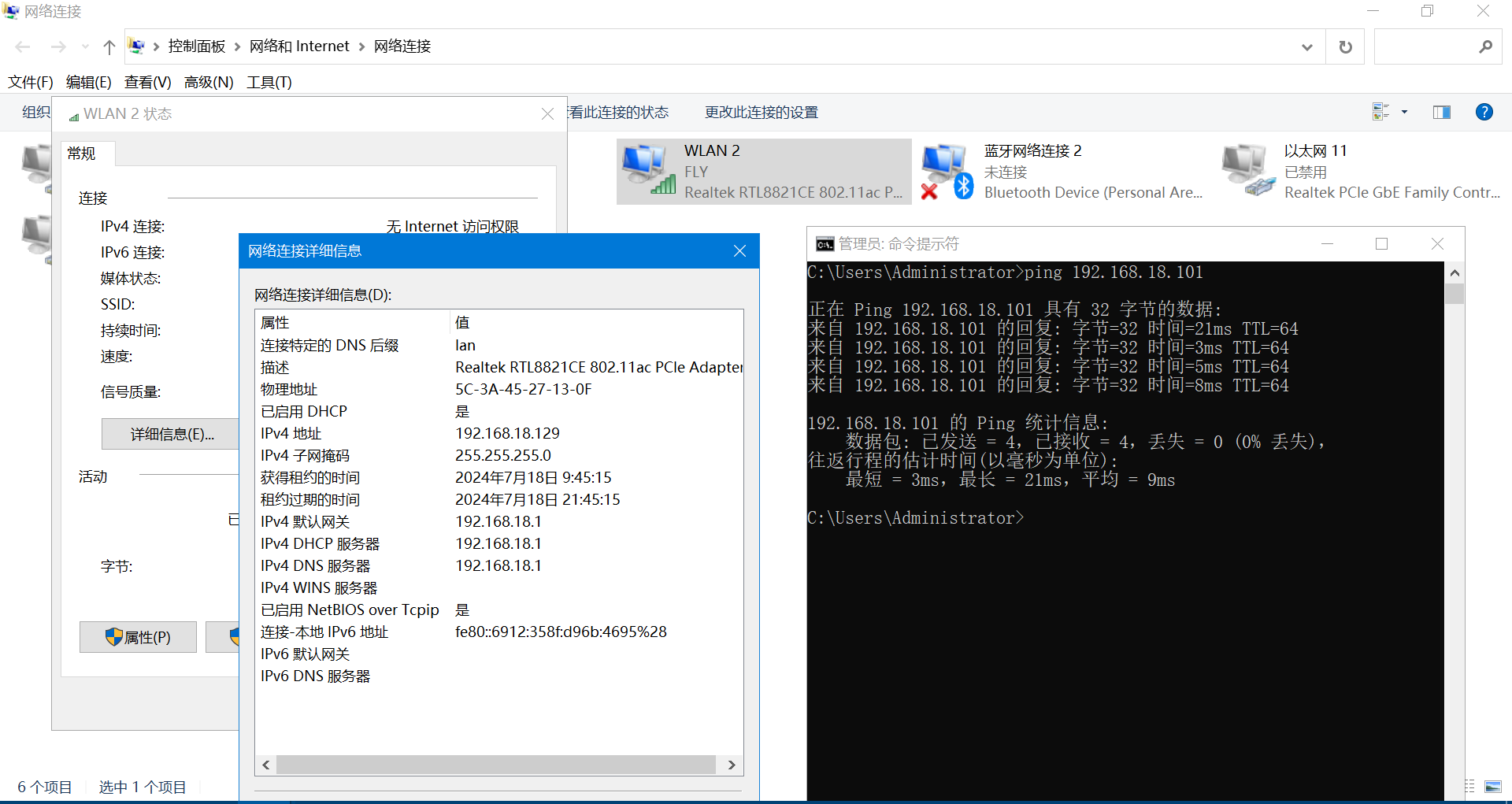
USR-G817 網口LAN1接第一臺電腦,設置無線客戶端連接路由器,第二臺電腦無線連接同一個路由器,第二臺電腦無線連接上級路由器,自動獲取IP是192.168.18.129。
(1)用第二臺電腦去ping第一臺電腦的IP 192.168.18.102,可以正常ping通。
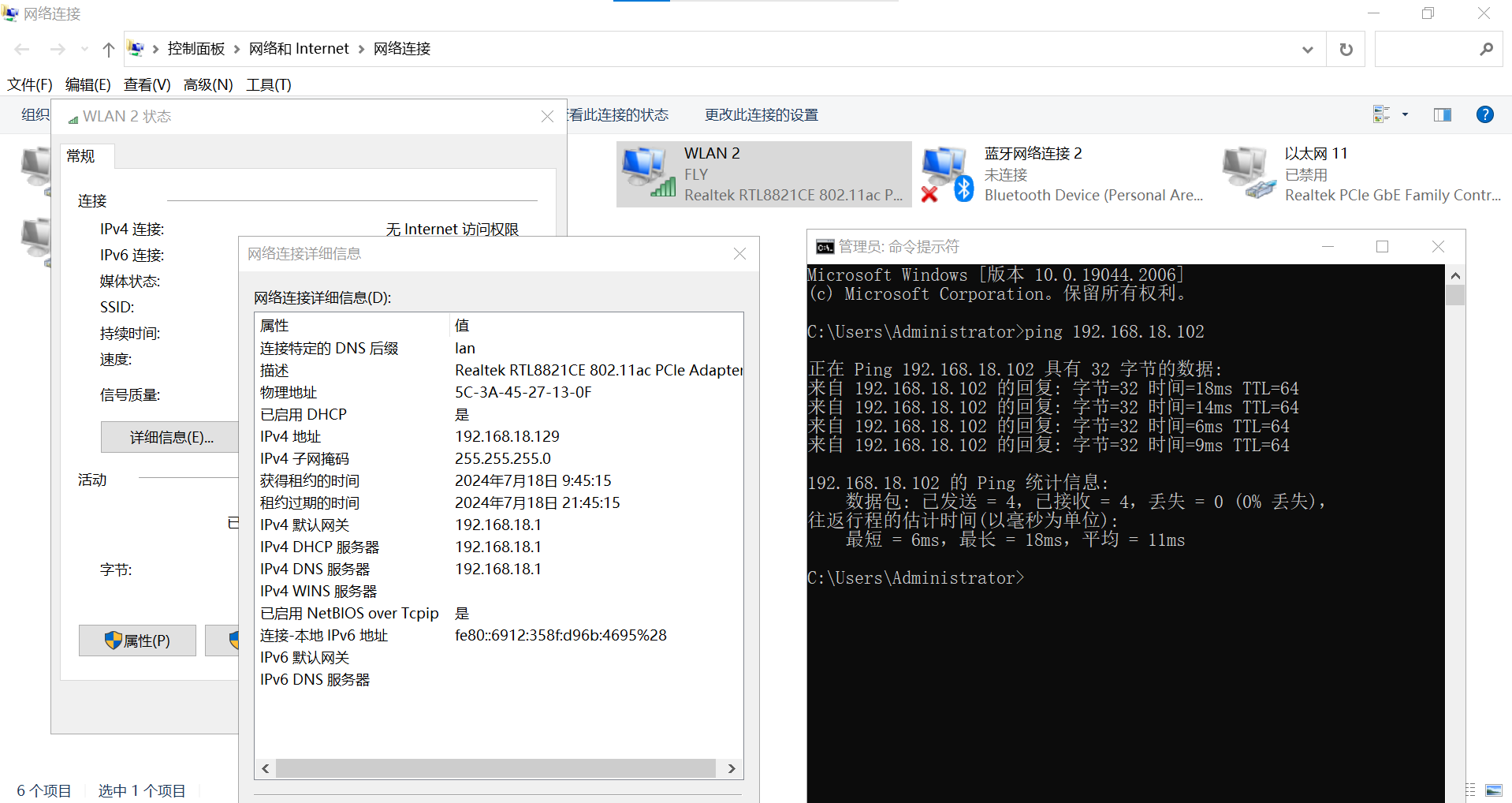
(2)用第二臺電腦去ping USR-G817的IP 192.168.18.101,可以正常ping通。
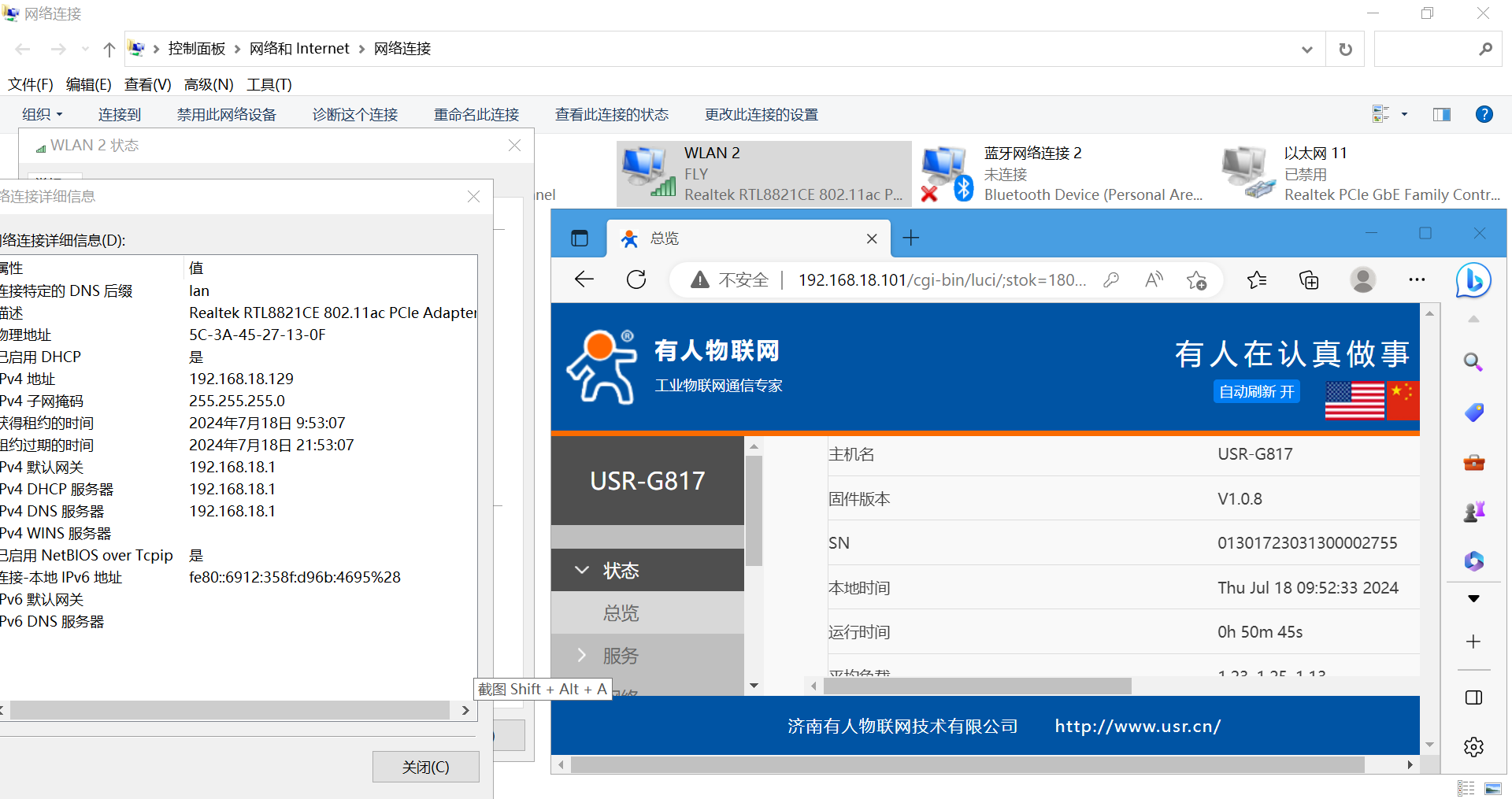
2、登陸網頁測試
USR-G817 網口LAN1接第一臺電腦,設置無線客戶端連接路由器,第二臺電腦無線連接同一個路由器。用第二臺電腦瀏覽器去輸入USR-G817的IP 192.168.18.101,可以訪問USR-G817網頁。
編寫人:金志方 編寫日期:2024-07-18
審核人:金志方 審核日期:2024-07-18
訂正版本:V1.0 訂正內容:初稿














-20250623144437.png)