


USR-DR164連接有人云和虛擬串口V3一對一通信示例
一、資料下載
USR-DR164說明書:http://www.0575400.com/Download/1477.html
USR-DR164 AT指令集:http://www.0575400.com/Download/1478.html
USR-VCOM虛擬串口(V3.7.2.529版本):http://www.0575400.com/Download/31.html
【PC端調試工具】網絡調試助手 串口調試助手二合一http://www.0575400.com/Download/27.html
二、硬件連接
1、所需物品
USR-DR164 1個
12V電源適配器 1個
USB-RS485串口線 1條
筆記本電腦 1臺
聯網的路由器 1個
2、硬件連接
USR-DR164 的485串口接USB串口線到電腦USB口,接好天線,然后產品接12V電源適配器上電。
三、有人云參數設置
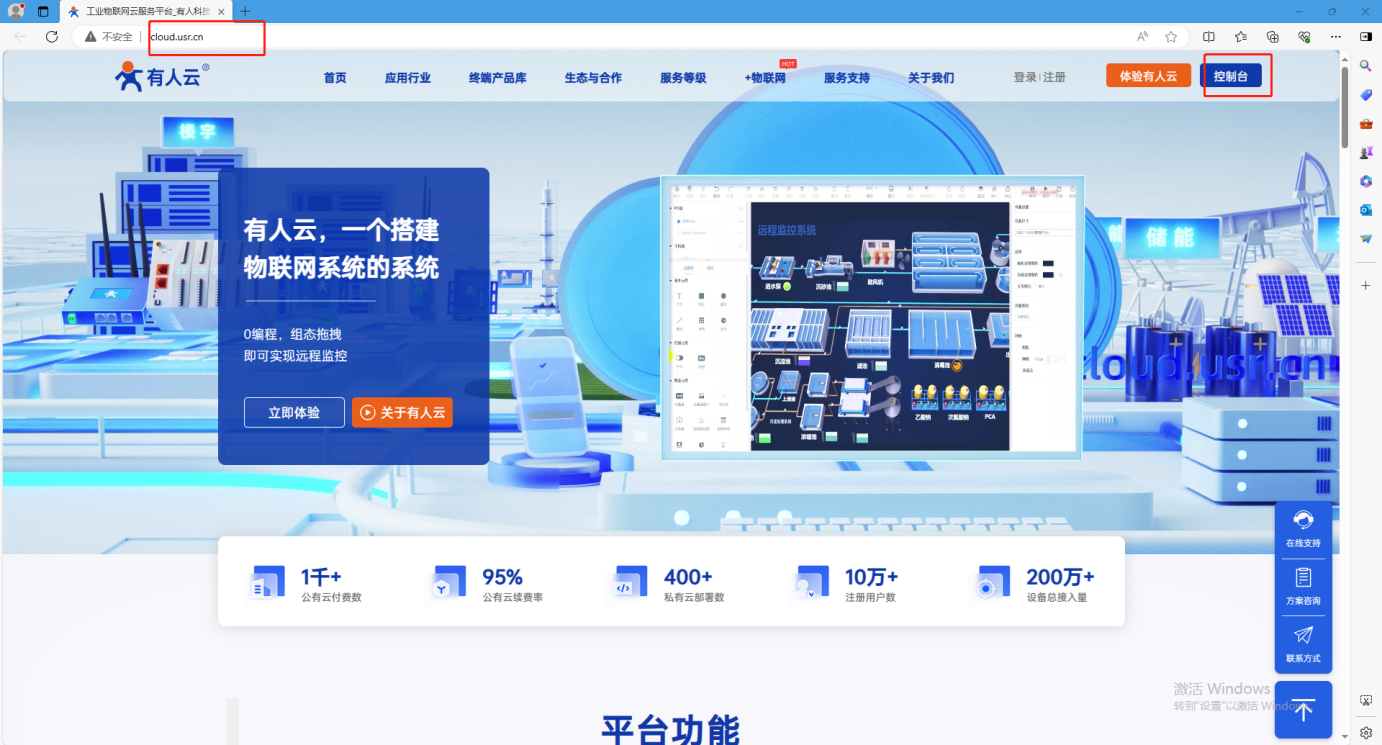
1、登錄有人云賬號
www.0575400.com 點擊有人云跳轉到登錄頁面。

2、添加USR-DR164
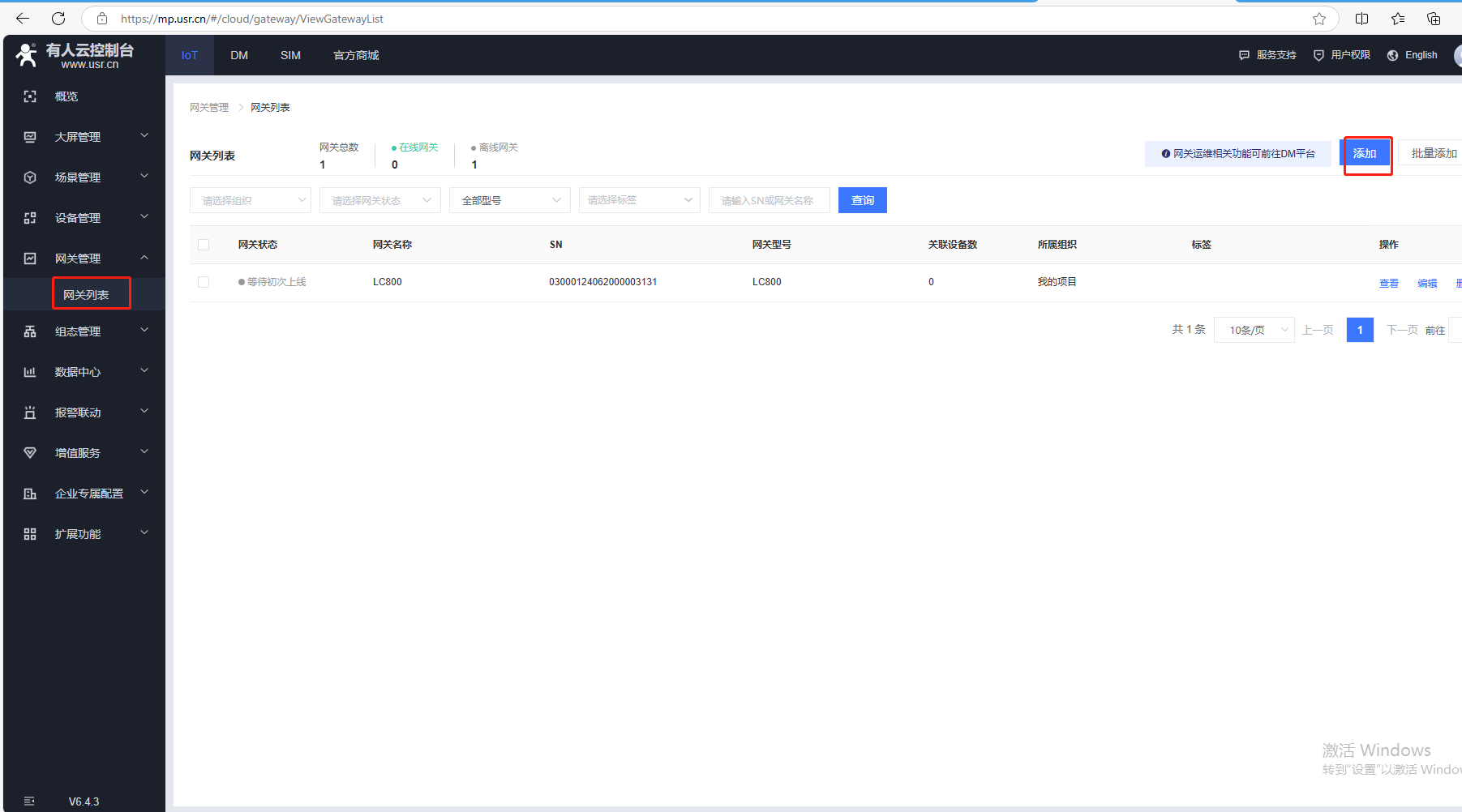
(1)點擊網關管理,網關列表,點擊添加,點擊單個添加。
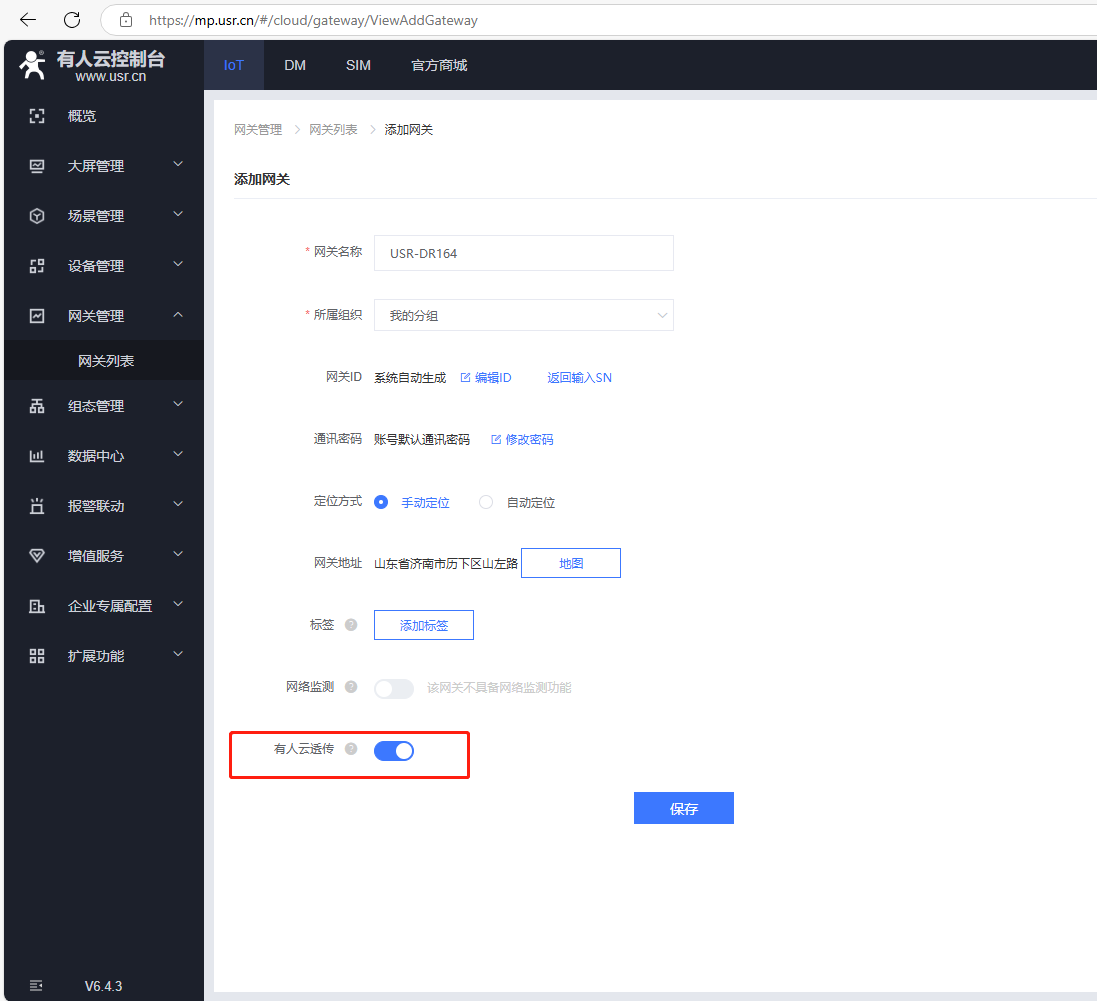
(2)選擇不支持SN上云,就點擊SN不支持,點這里,用自動生成的ID方式上云,在有人云上添加設備,勾選有人云透傳。
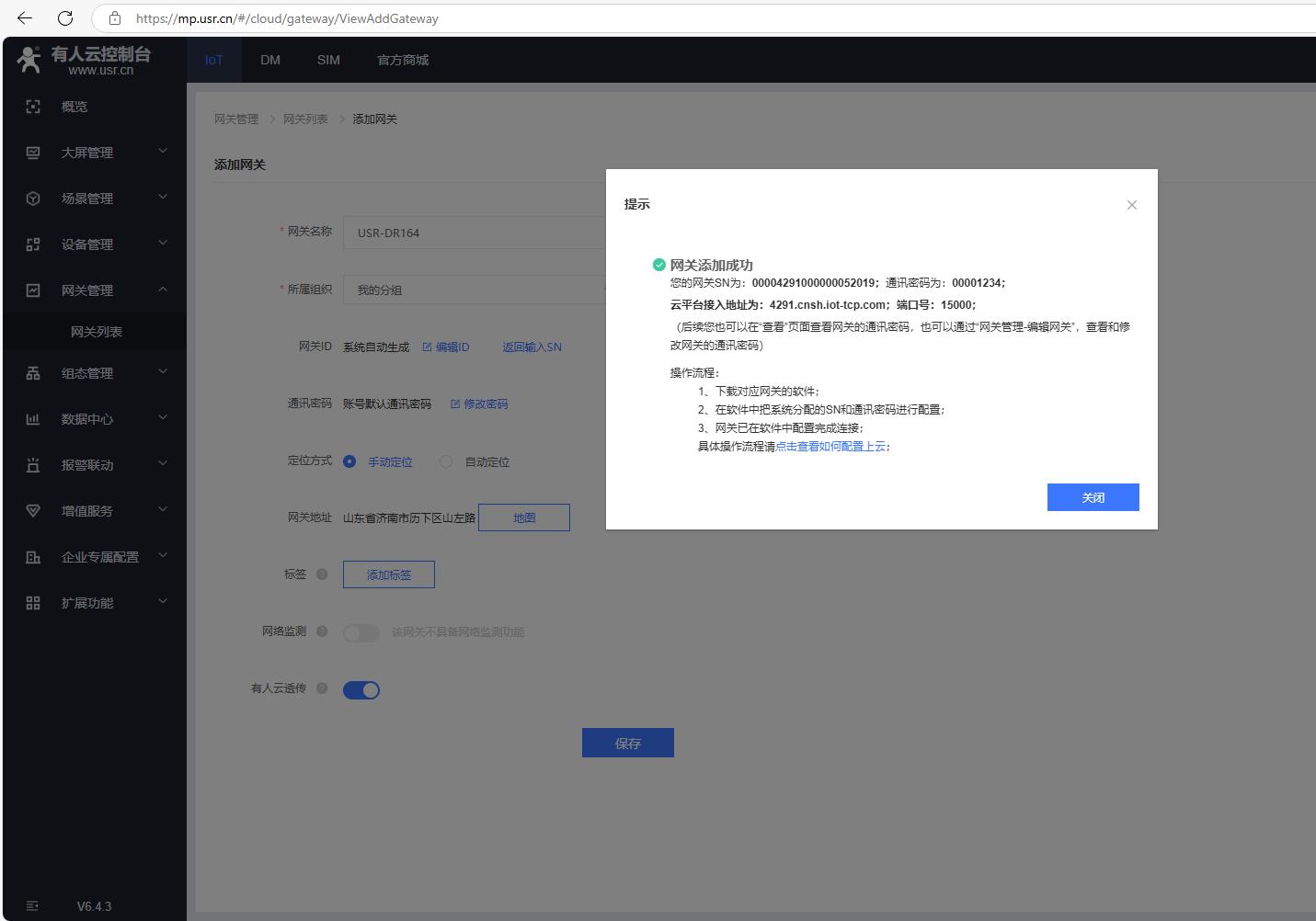
網關添加成功
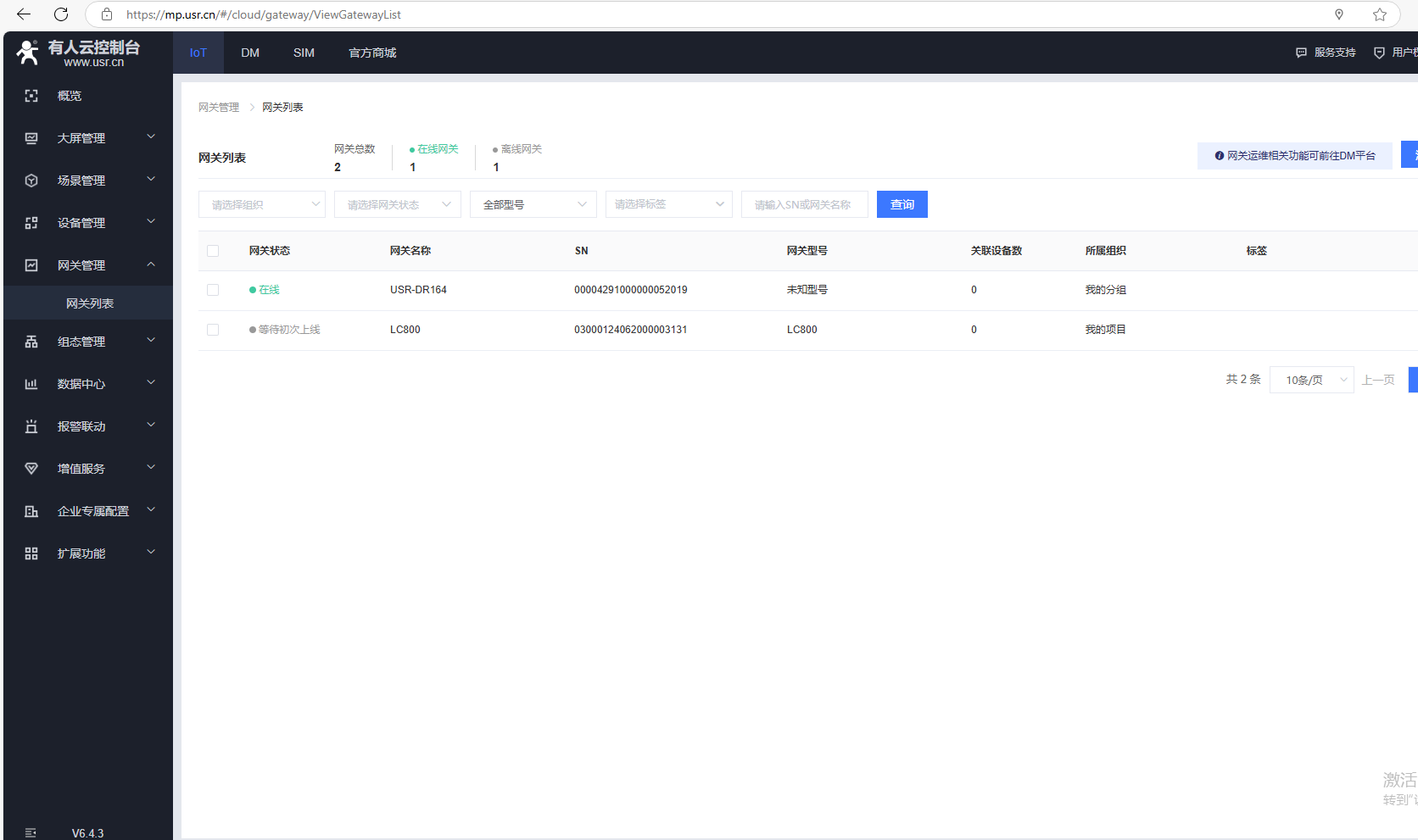
您的網關SN為: 00004291000000052019; 通訊密碼為: 00001234;
云平臺接入地址為: 4291.cnsh.iot-tcp.com; 端口號: 15000;
下載對應網關的軟件,在軟件中把系統分配的SN和通訊密碼進行配置。
四、USR-DR164參數設置
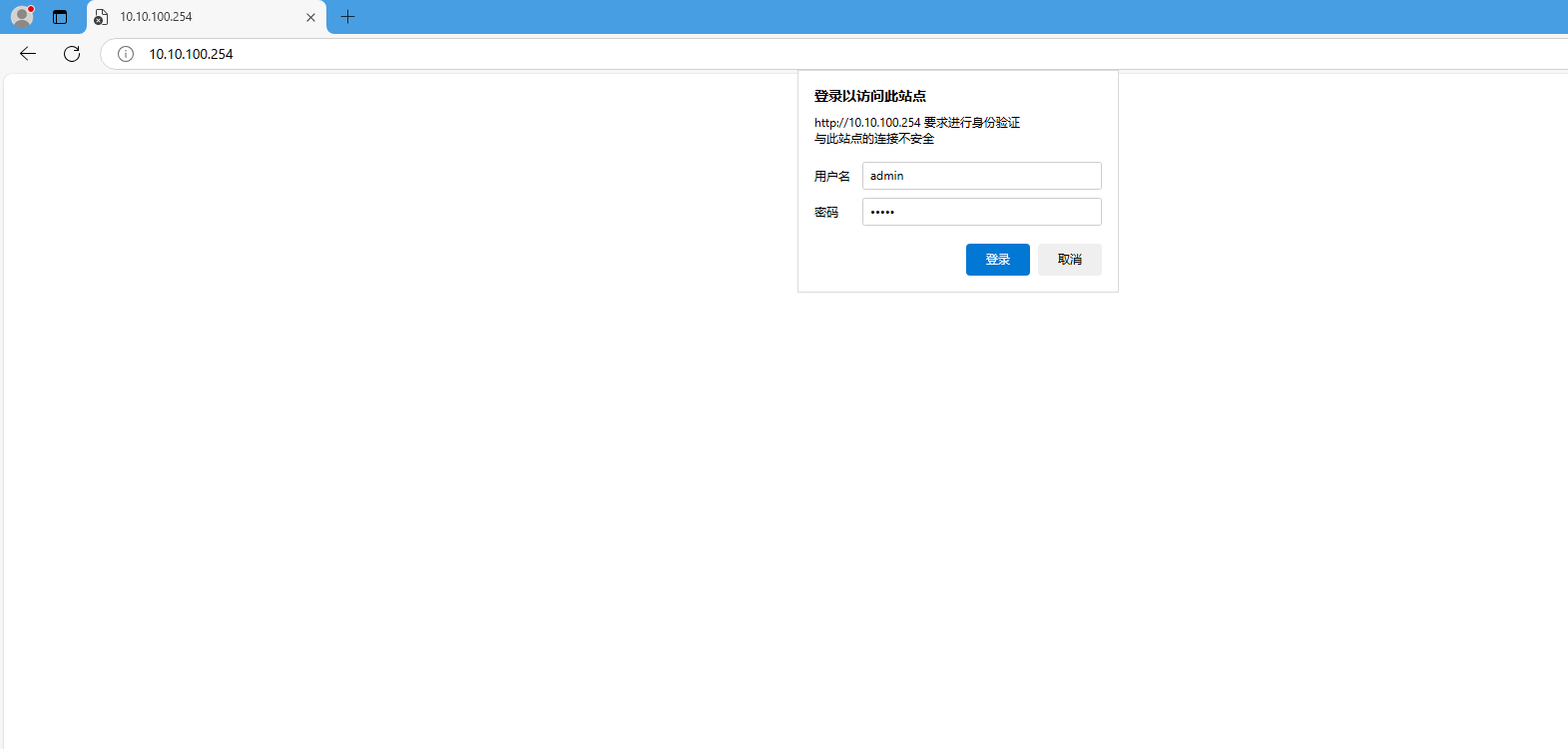
1、電腦連接USR-DR164的WiFi,瀏覽器輸入10.10.100.254登陸網頁
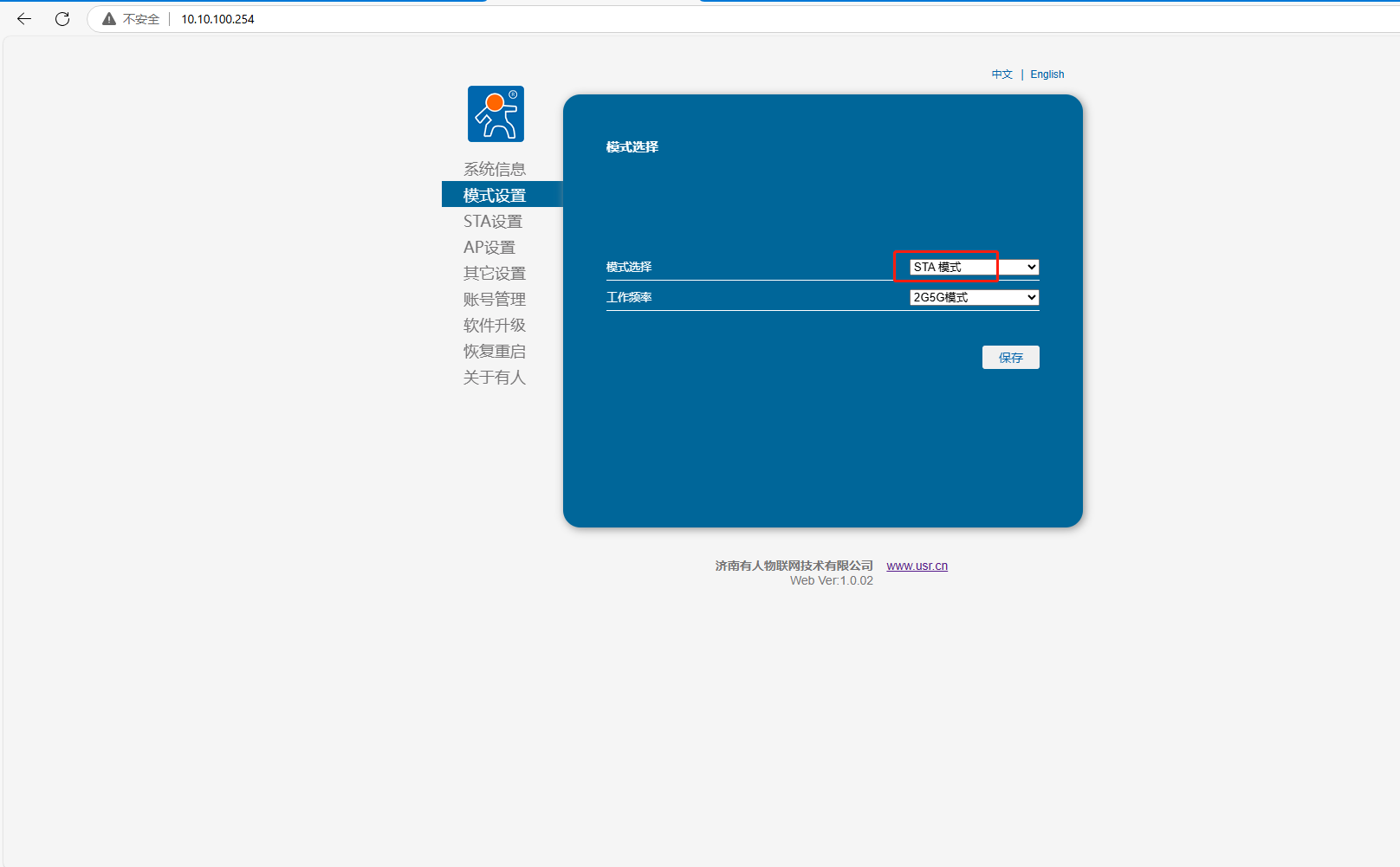
2、模式設置STA模式,點擊保存
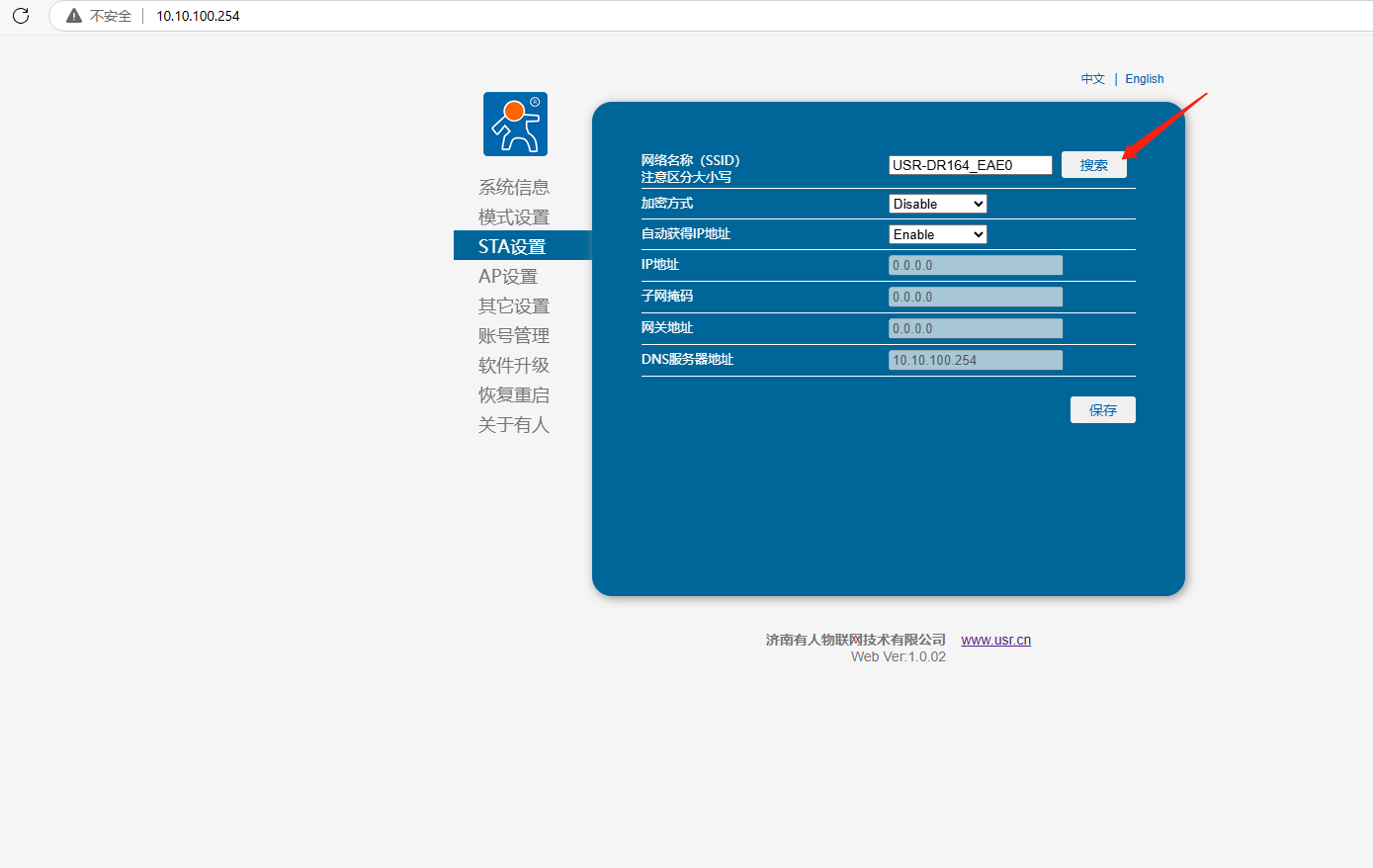
3、STA設置
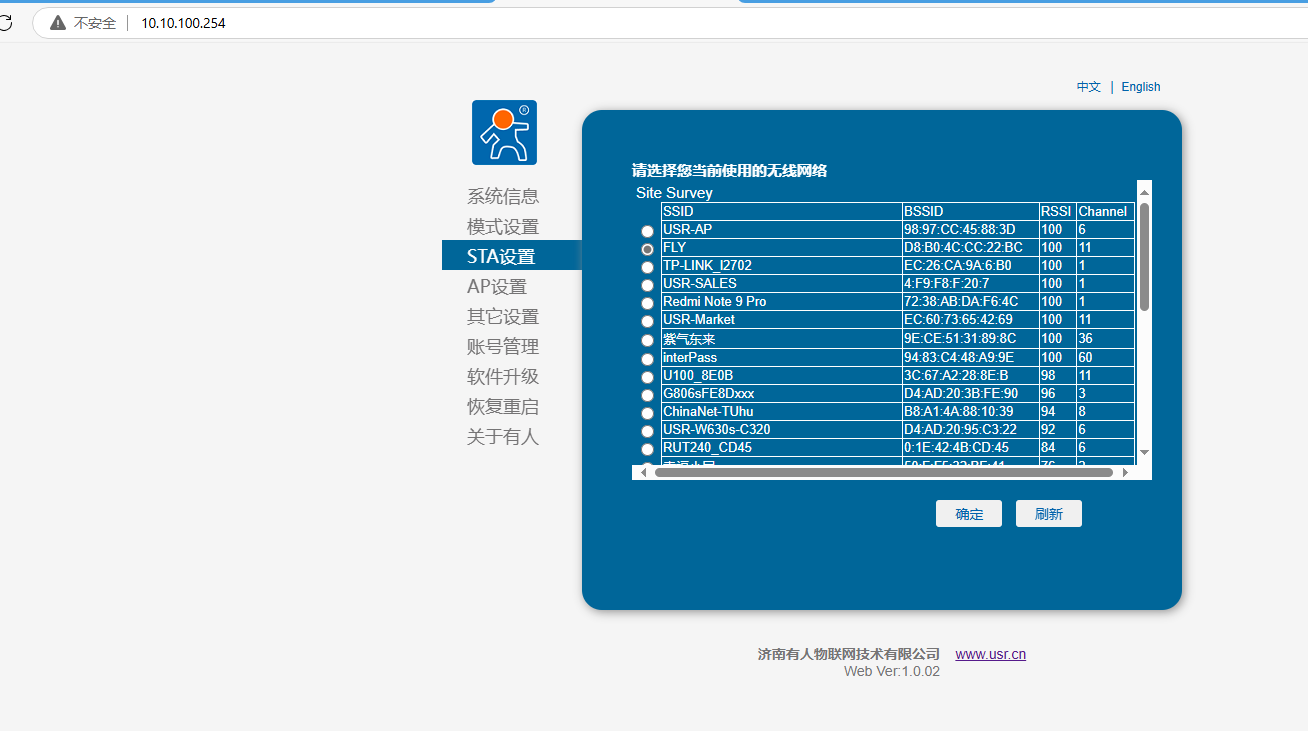
搜索要連接的可以上外網的路由器WiFi,輸入密碼,點擊保存。
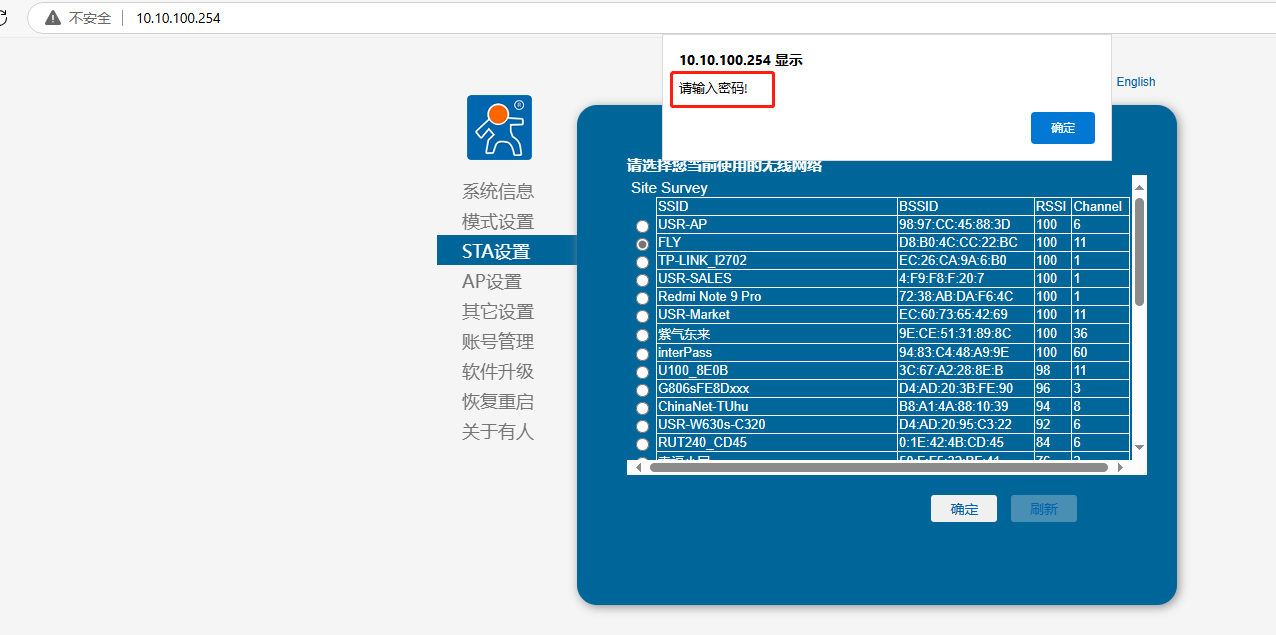
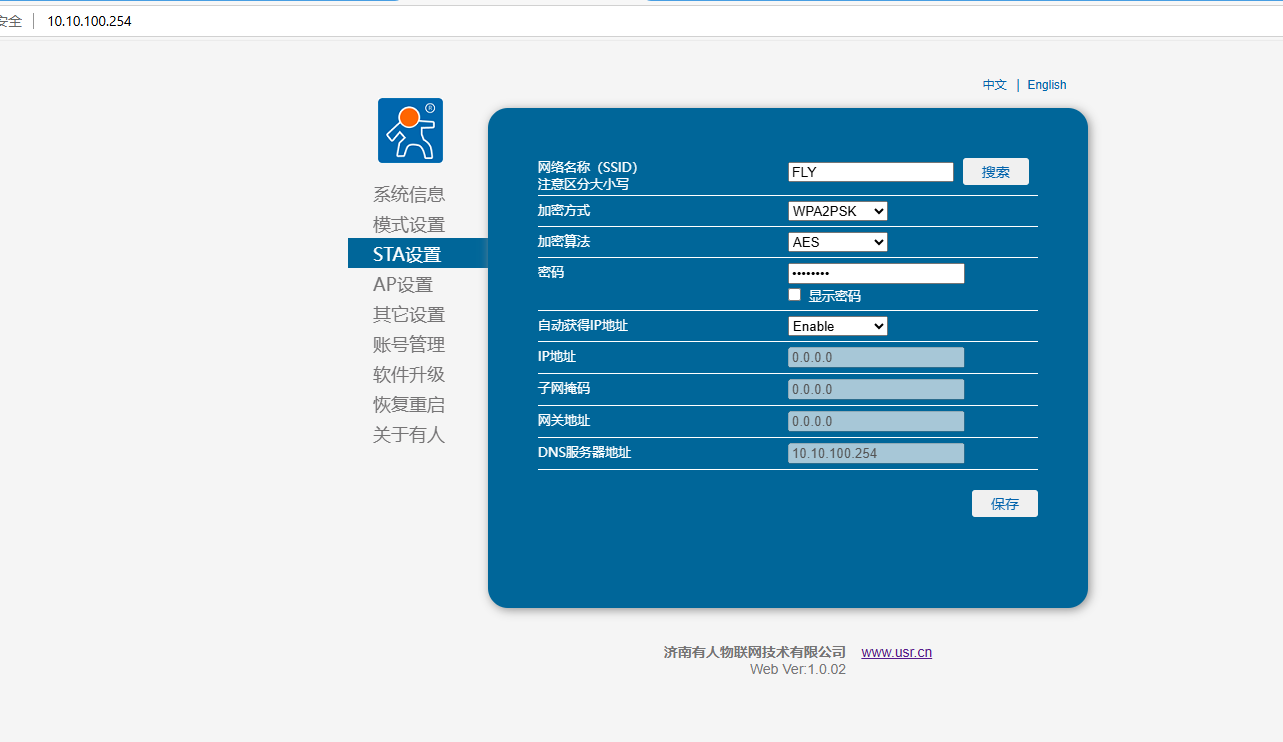
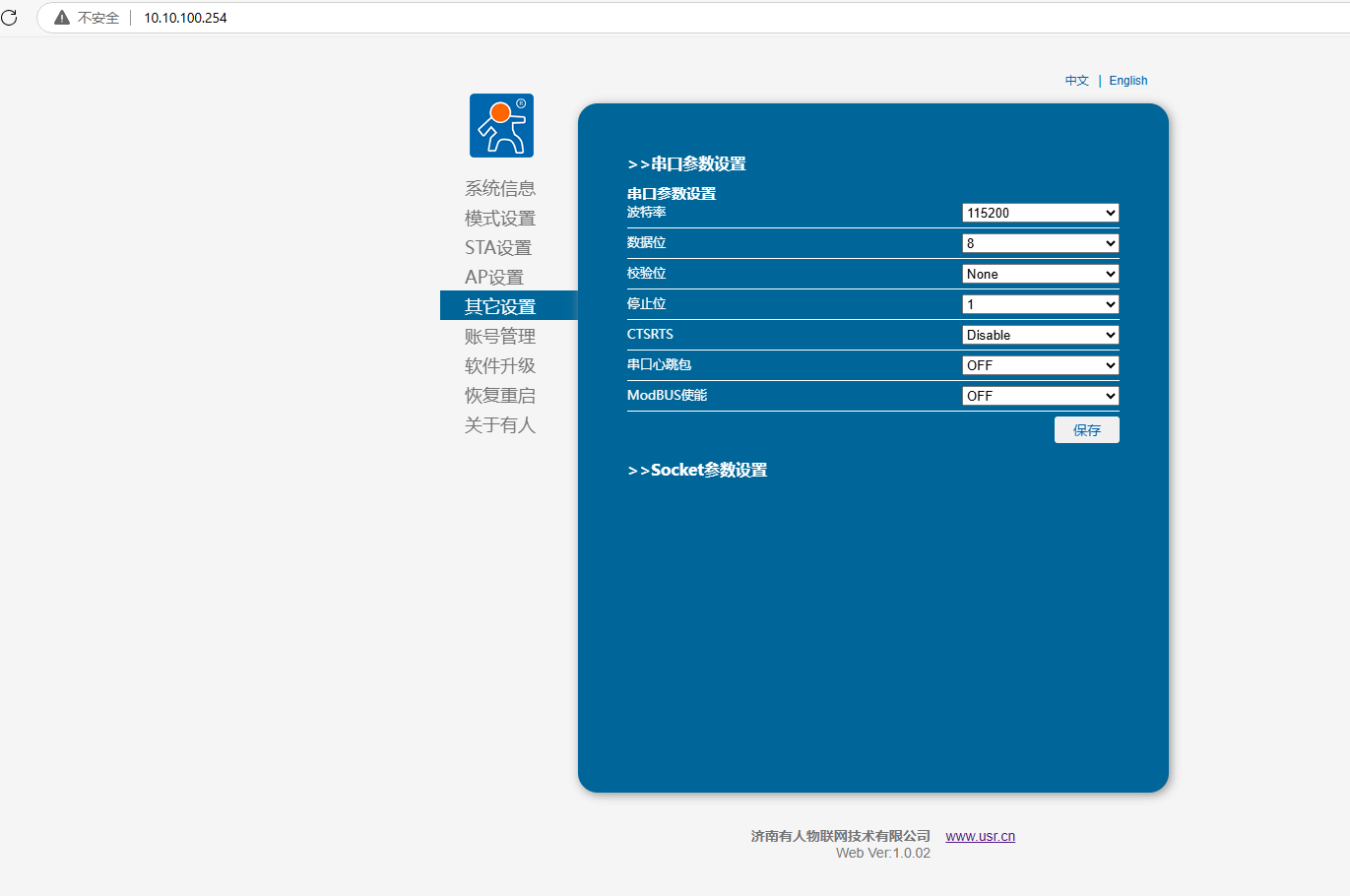
4、其他設置
串口參數設置:串口參數波特率115200。
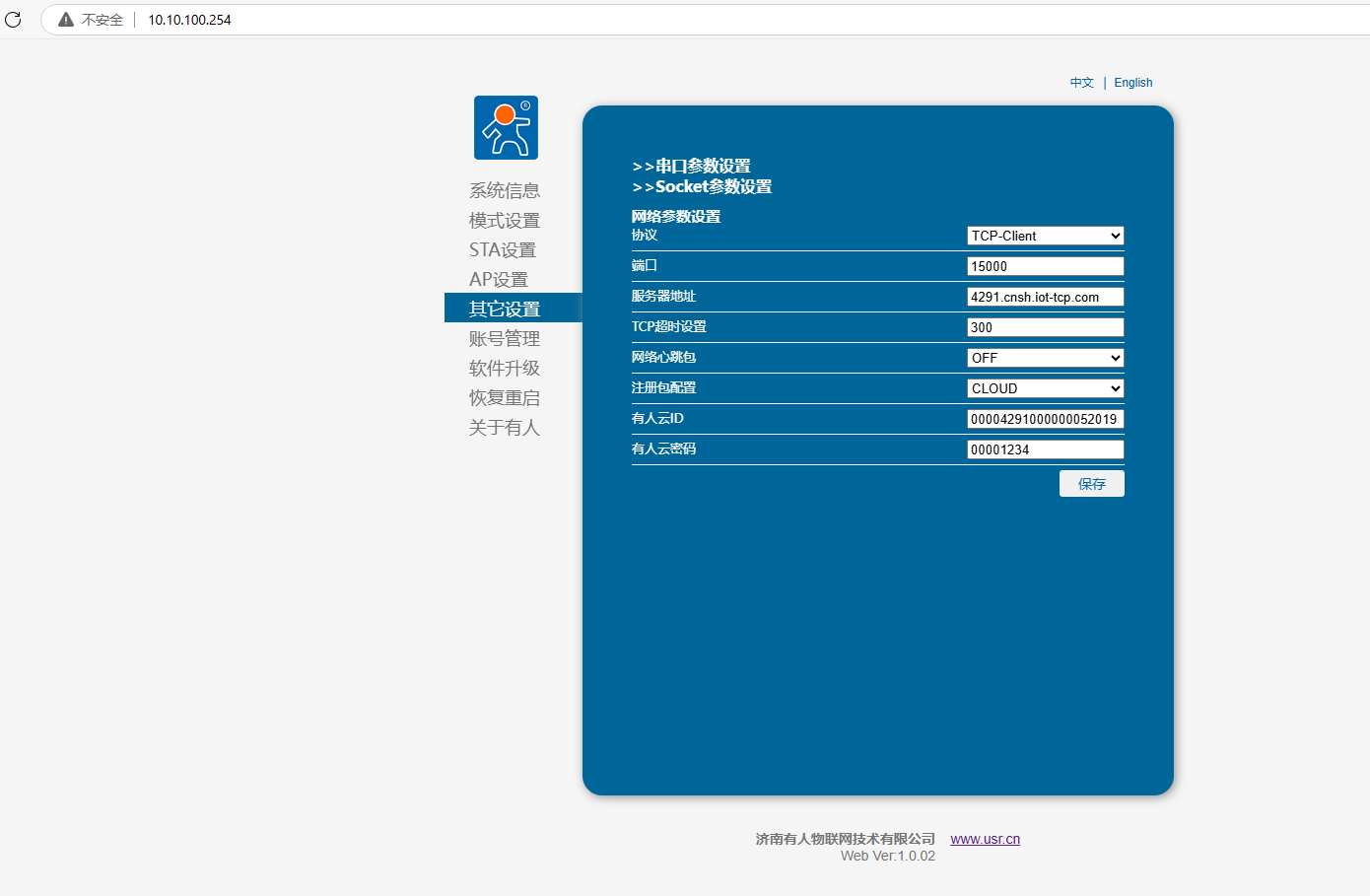
Socket參數設置:
協議TCP-Client,端口15000,服務器地址填4291.cnsh.iot-tcp.com。
開啟注冊包,選擇CLOUD,設備ID填添加有人云的ID 00004291000000052019,通信密碼填00001234,點擊保存。
5、模塊重啟
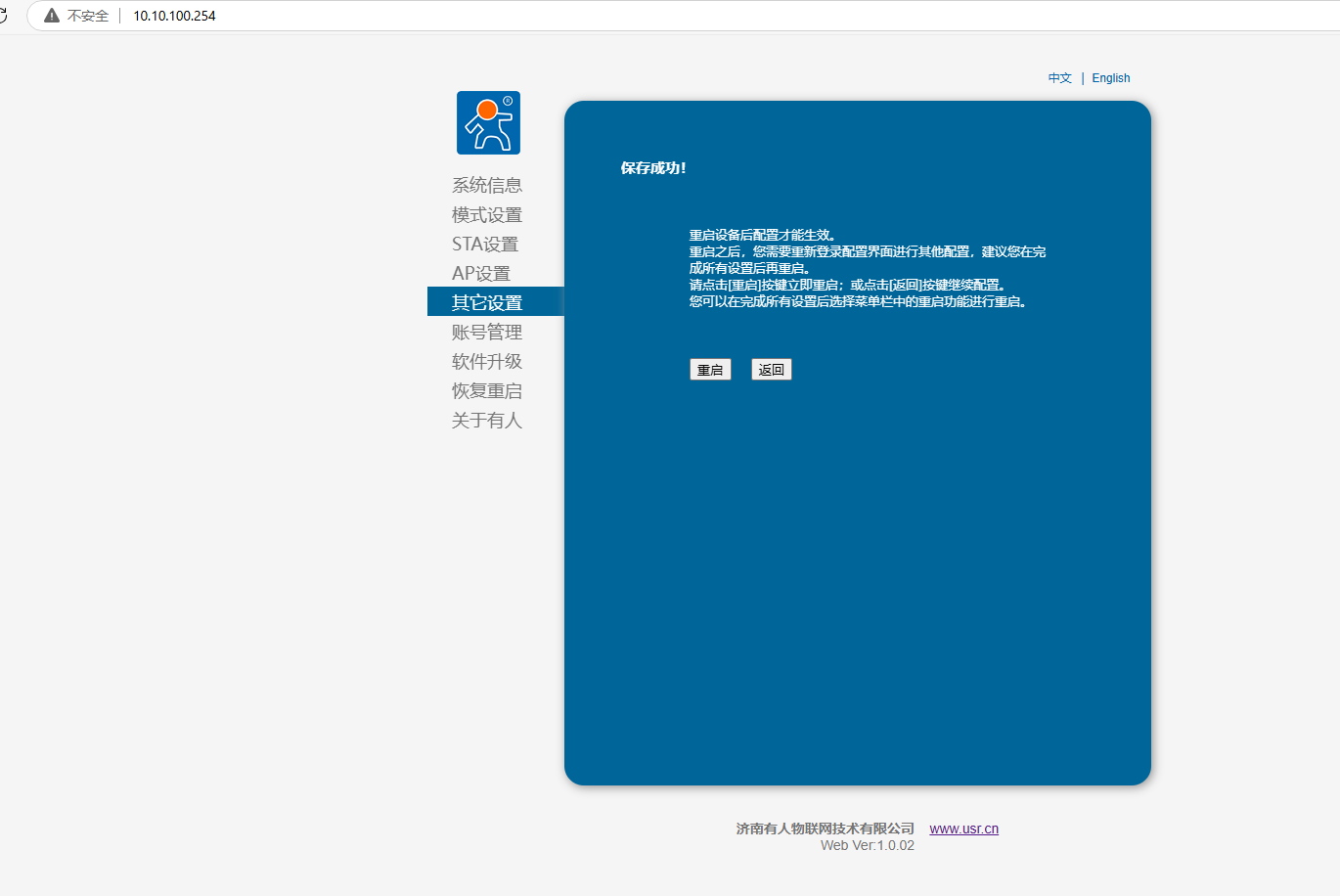
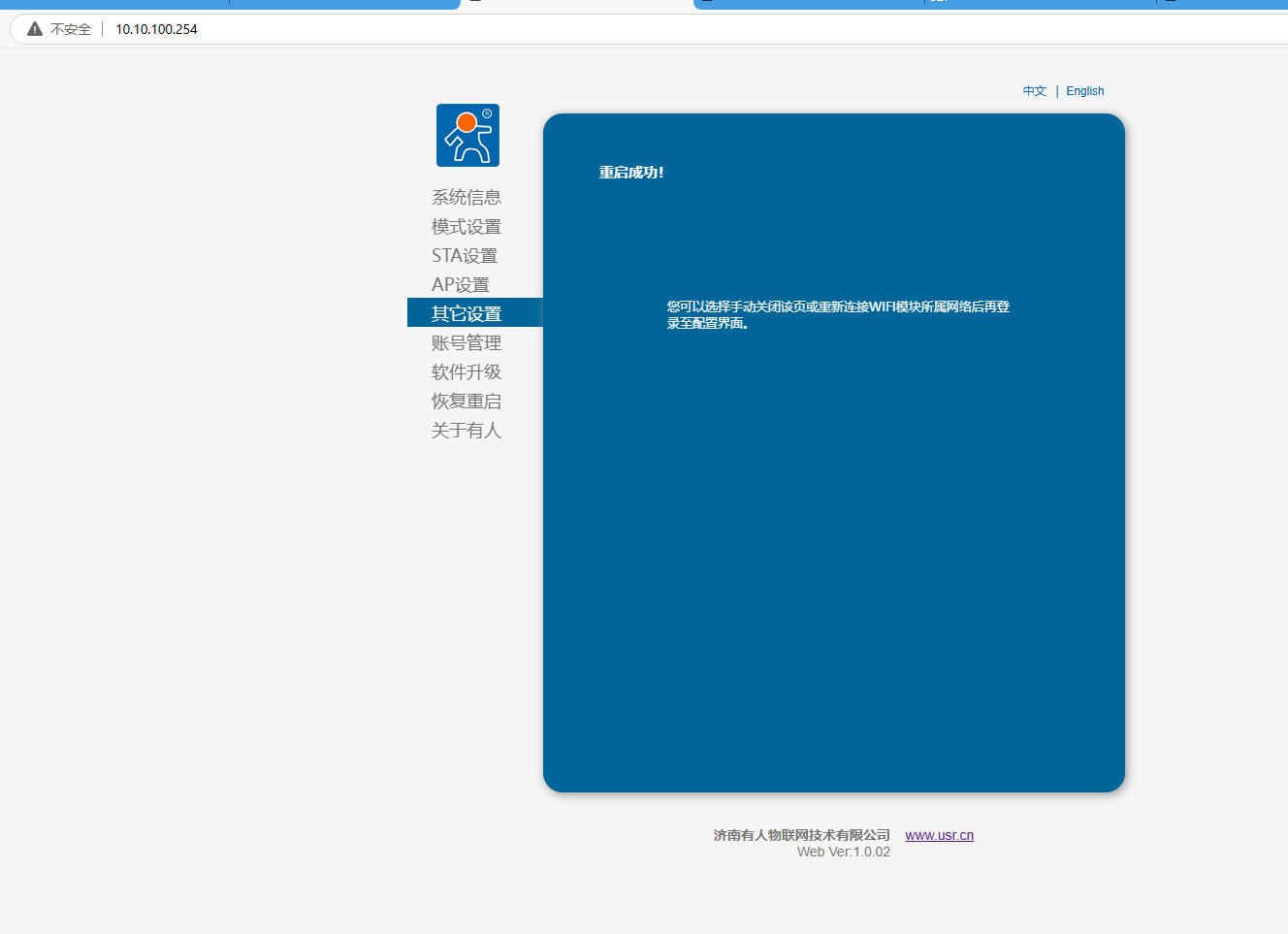
6、有人云在線。
五、添加USR-VCOM設備
1、點擊網關管理,網關列表,點擊添加,點擊單個添加。
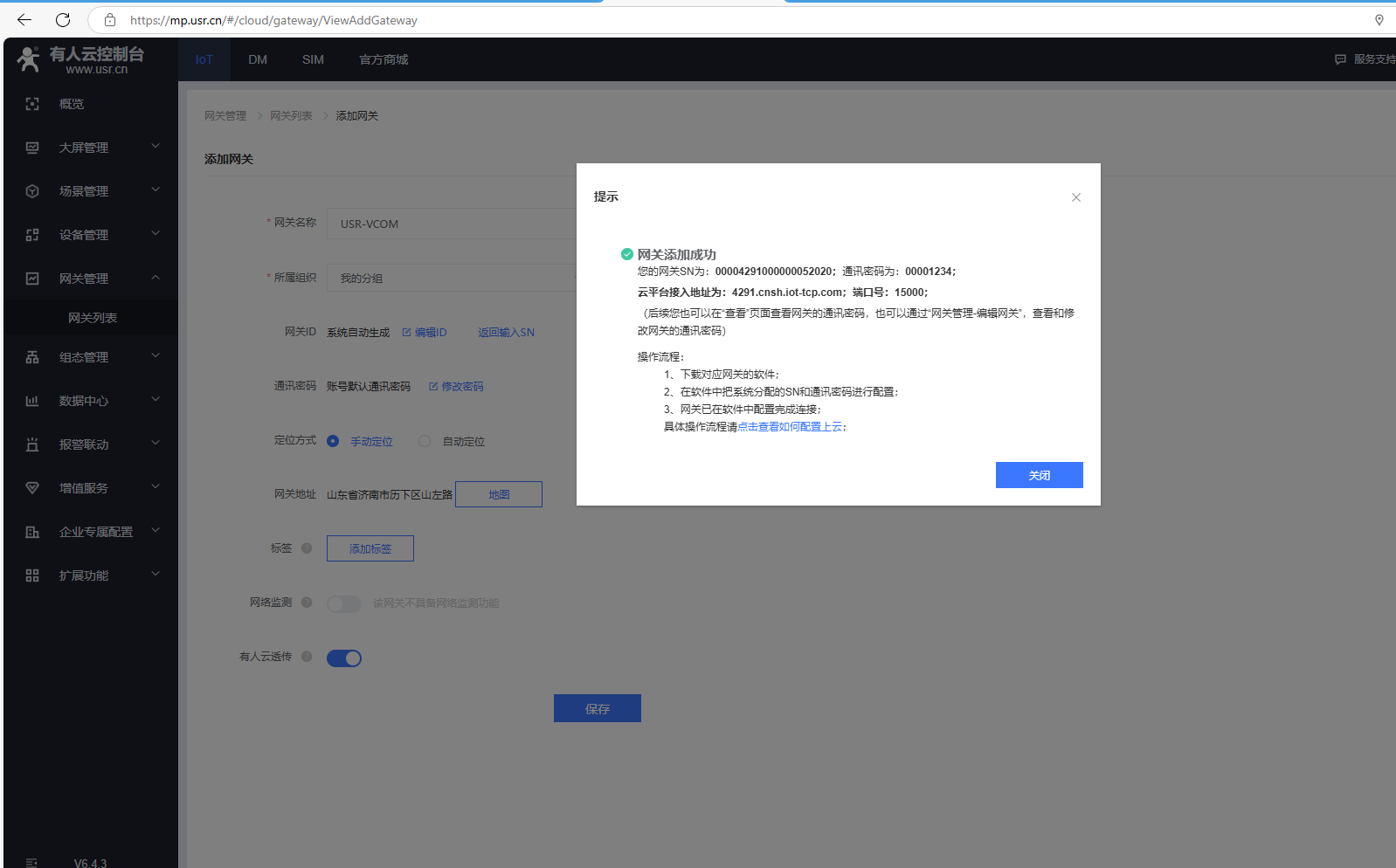
2、USR-VCOM虛擬串口添加,點擊SN不支持,點這里,用自動生成的ID方式上云,在有人云上添加設備,勾選有人云透傳。
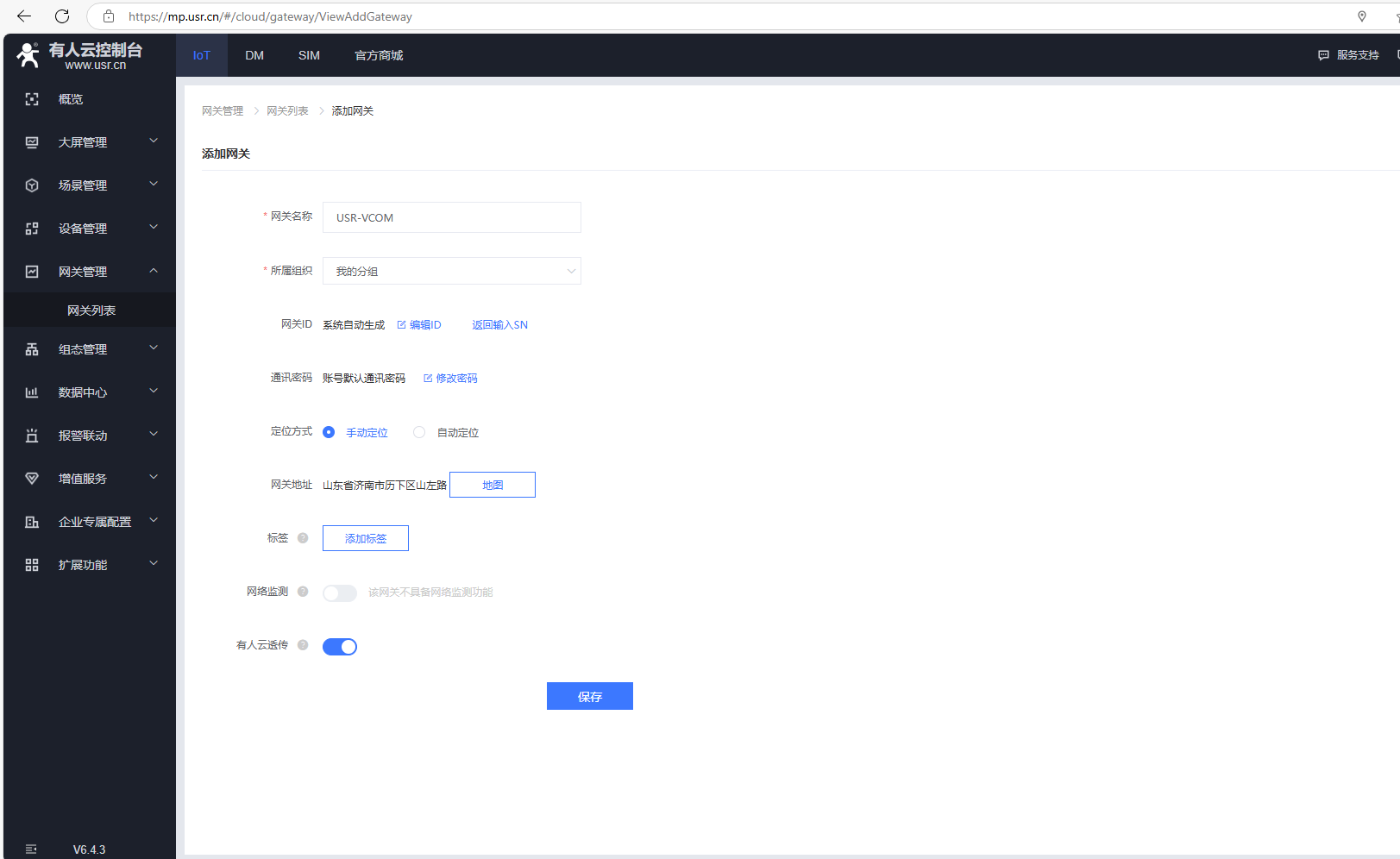
網關添加成功
您的網關SN為: 00004291000000052020; 通訊密碼為: 00001234;
云平臺接入地址為: 4291.cnsh.iot-tcp.com; 端口號: 15000;
下載虛擬串口軟件,在虛擬串口軟件中把系統分配的SN和通訊密碼進行配置。
六、創建虛擬串口
1、電腦下載并安裝虛擬串口軟件V3.7.2.529版本
下載安裝之前,需要關閉防火墻。
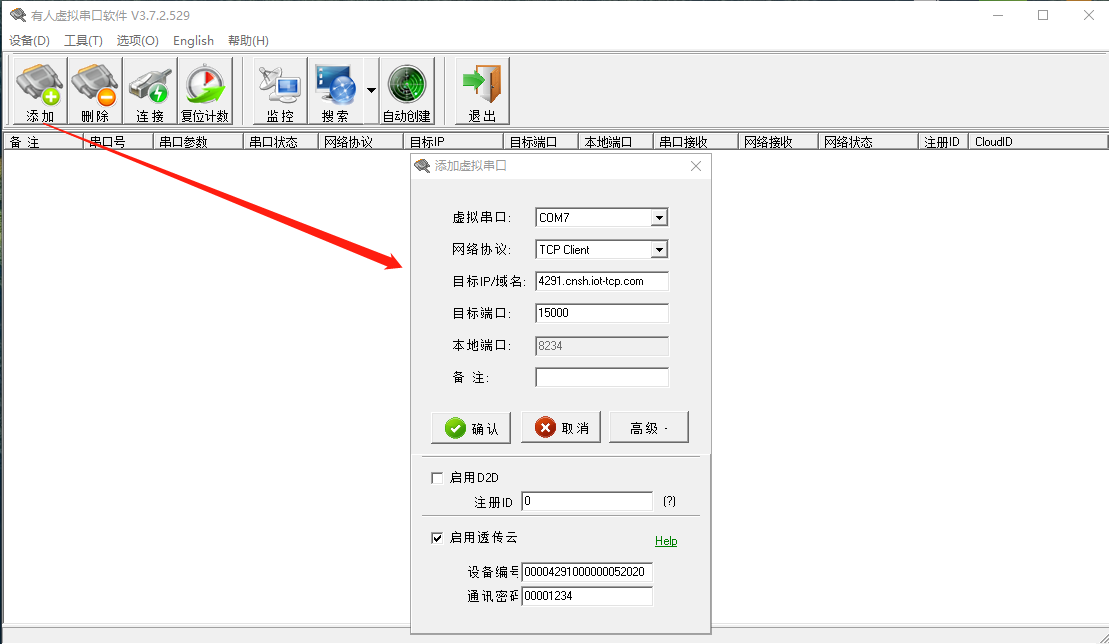
2、創建虛擬串口
點擊添加,用空閑的COM7作為虛擬串口的COM口號。
網絡協議:TCP client客戶端
目標地址4291.cnsh.iot-tcp.com和目標端口號15000
高級設置開啟透傳云,輸入有人云添加設備的編號ID 00004291000000052020和密碼00001234,點擊確認。
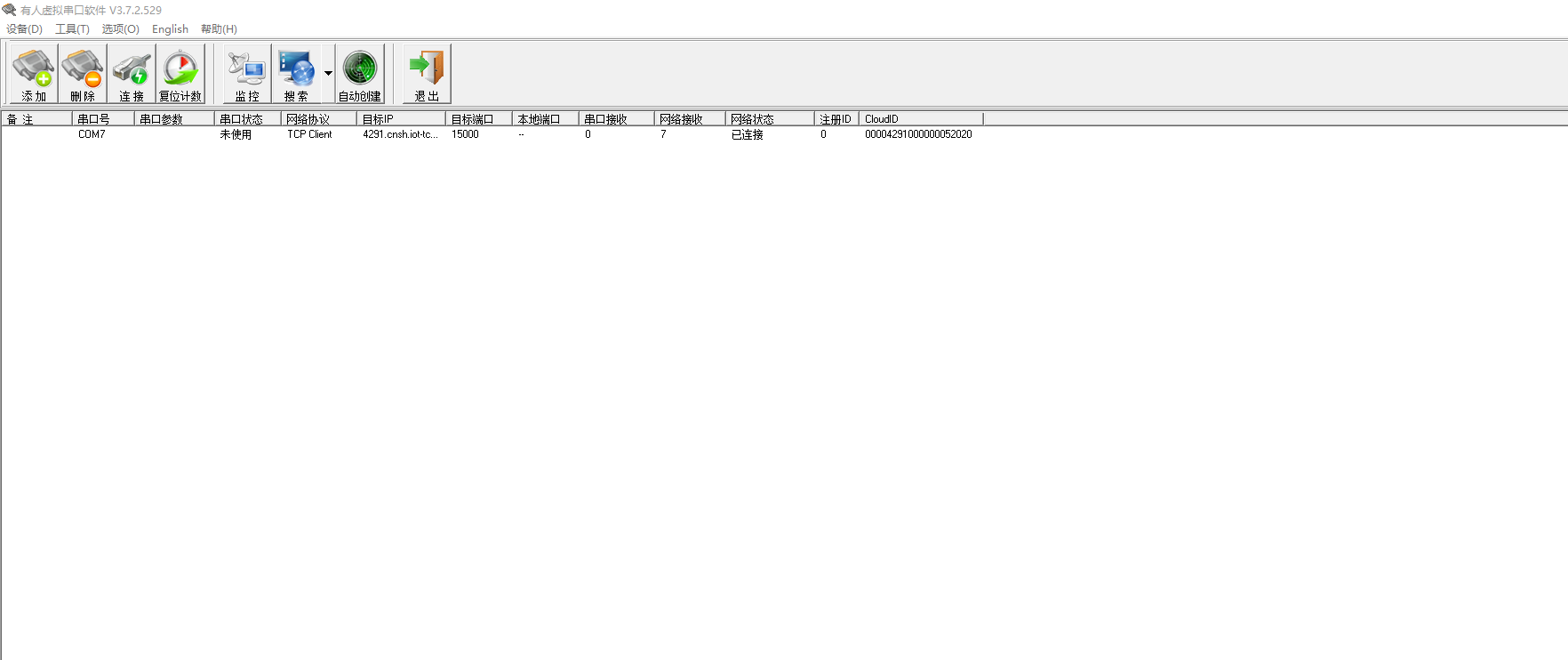
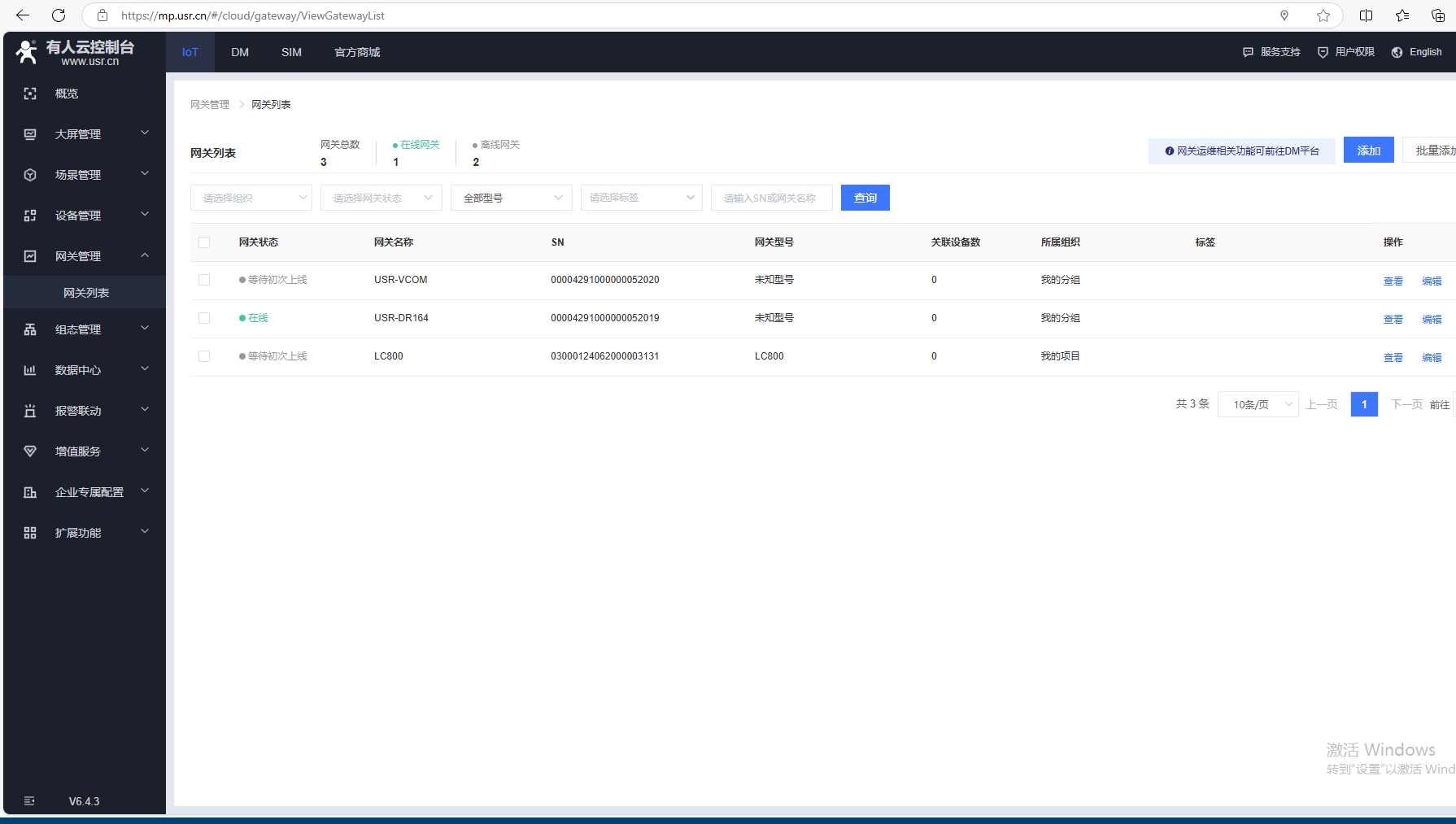
添加完,有人云,網關列表,USR-VCOM在線。
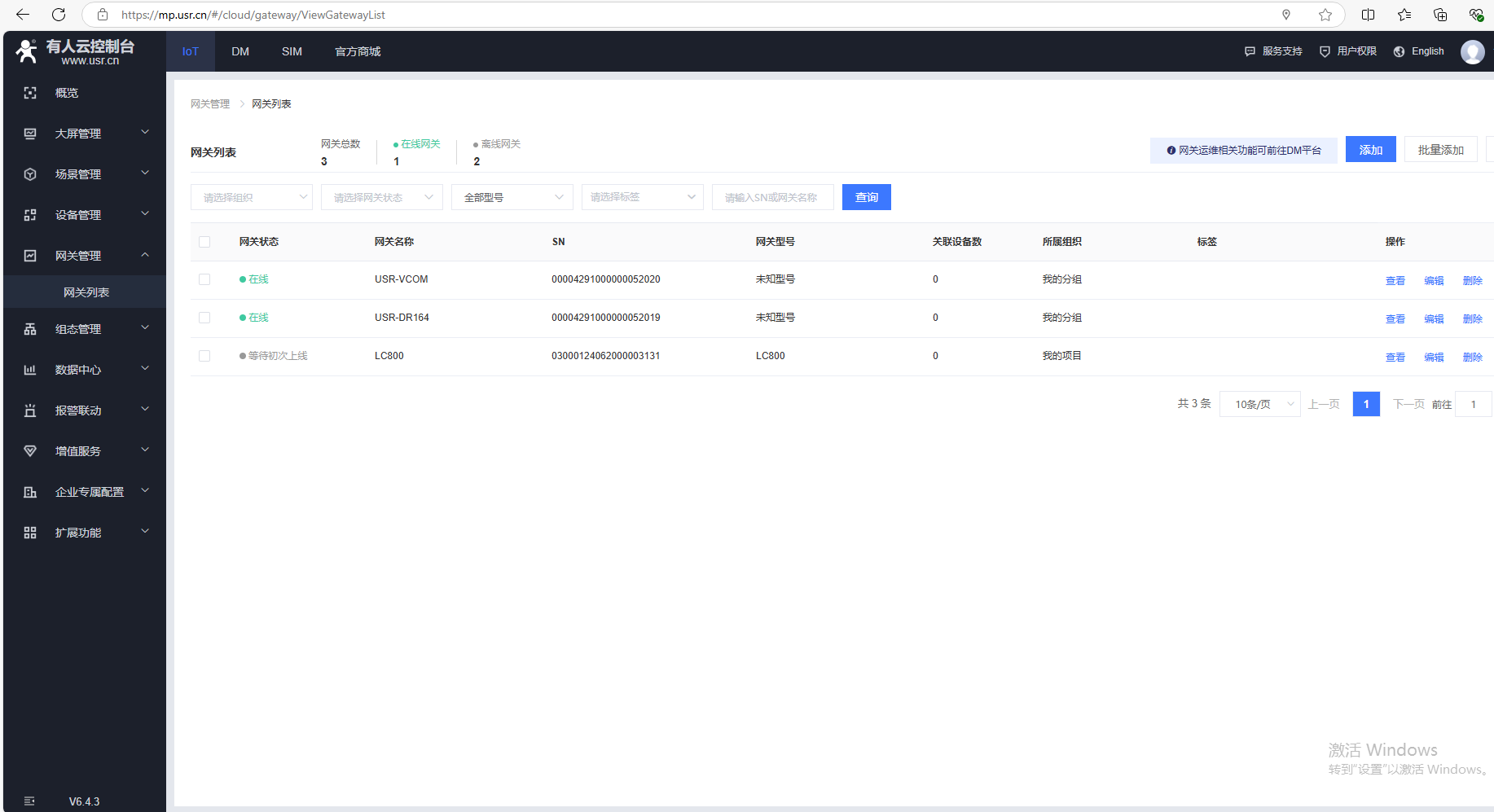
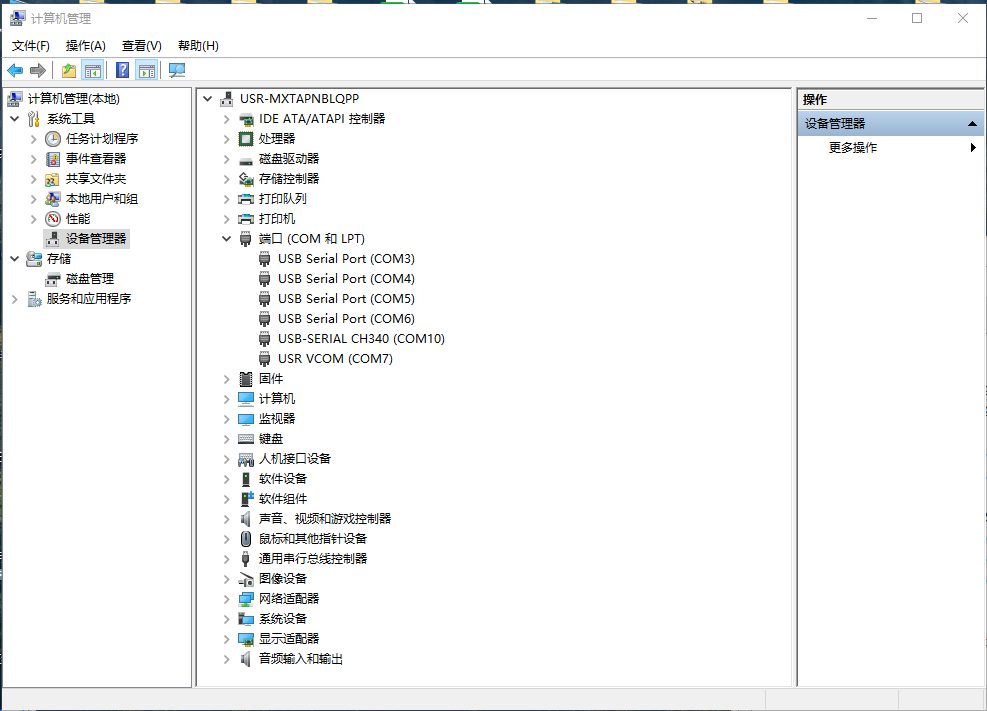
電腦鼠標點擊計算機管理,右擊,點開設備管理器,點擊端口,查看新建的虛擬串口COM7。
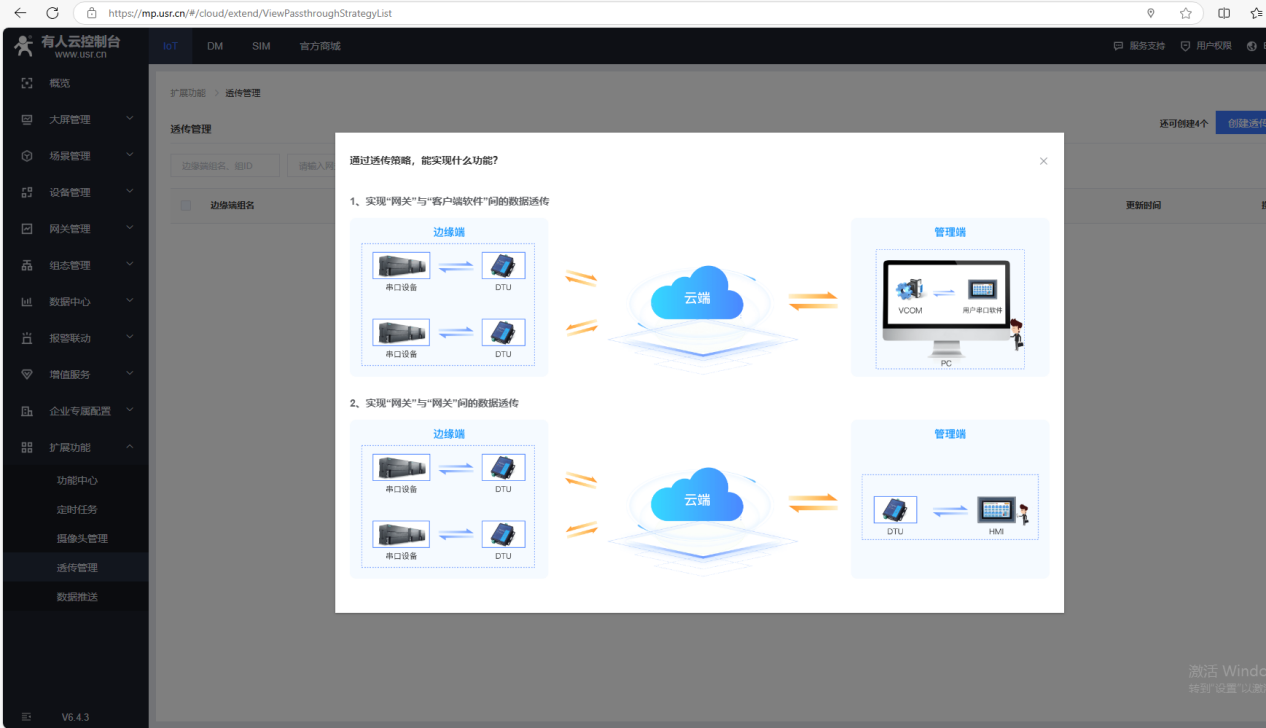
七、有人云建透傳組
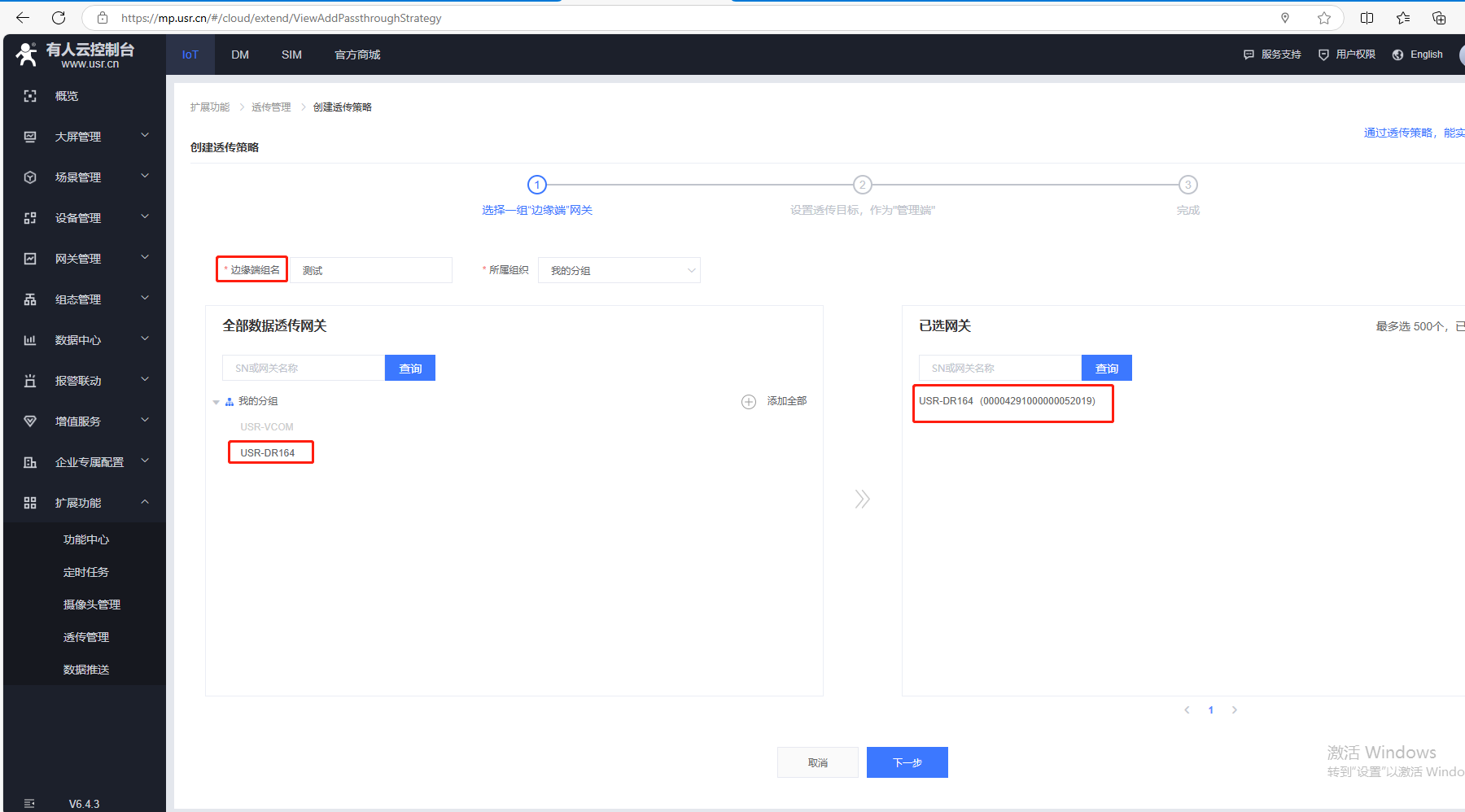
1、擴展功能,透傳管理,創建一個透傳策略
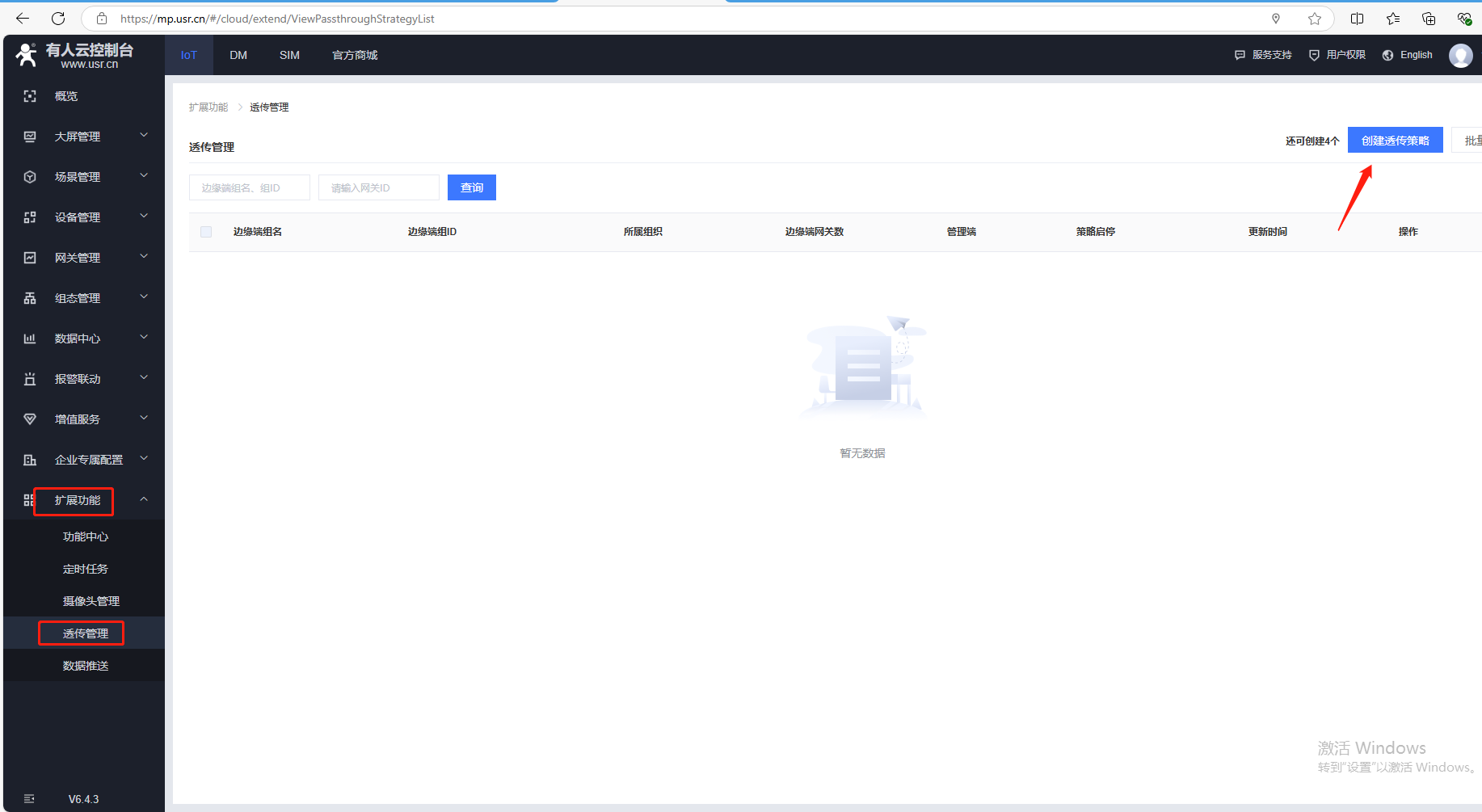
2、選擇邊緣端網關,添加的USR-DR164產品設備
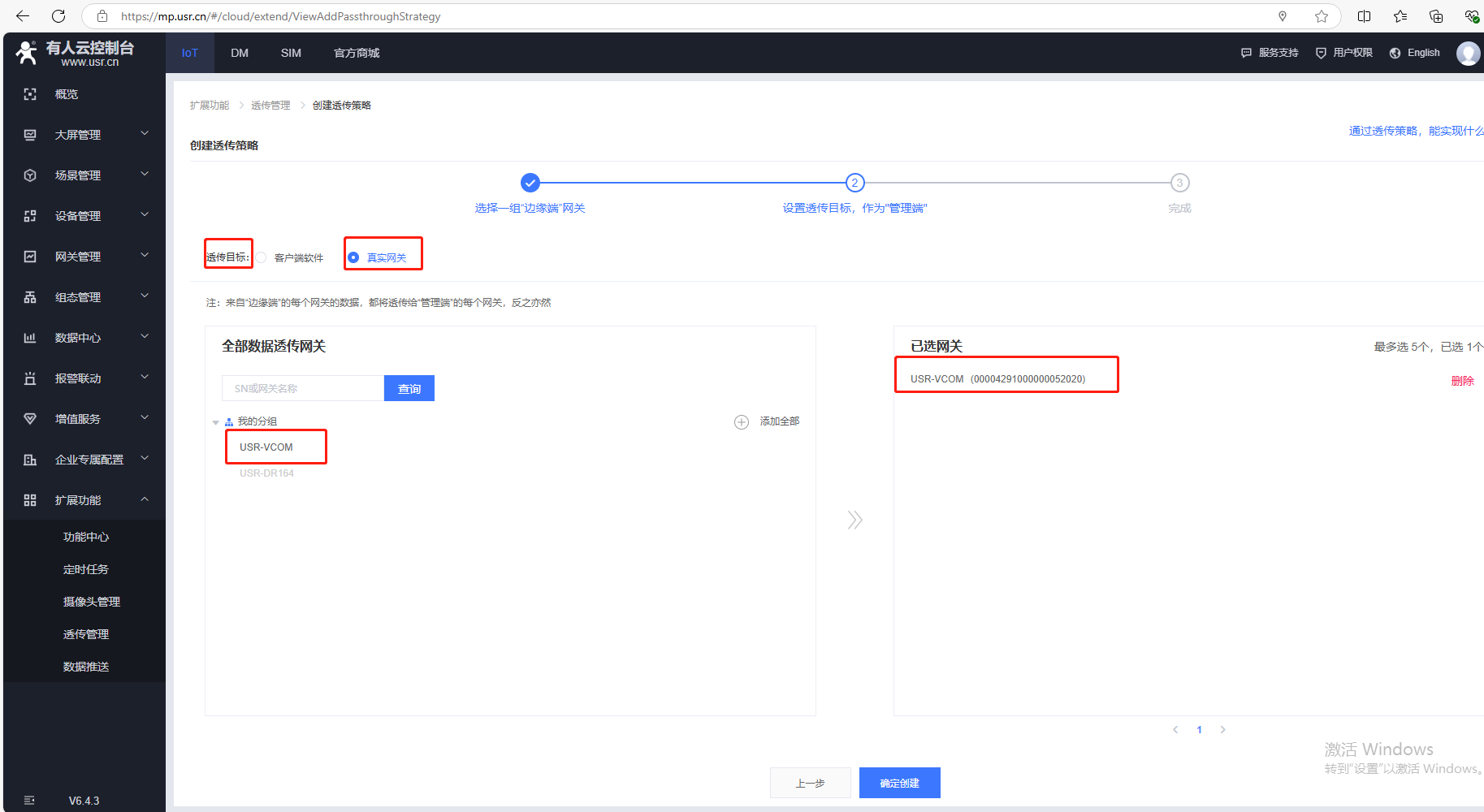
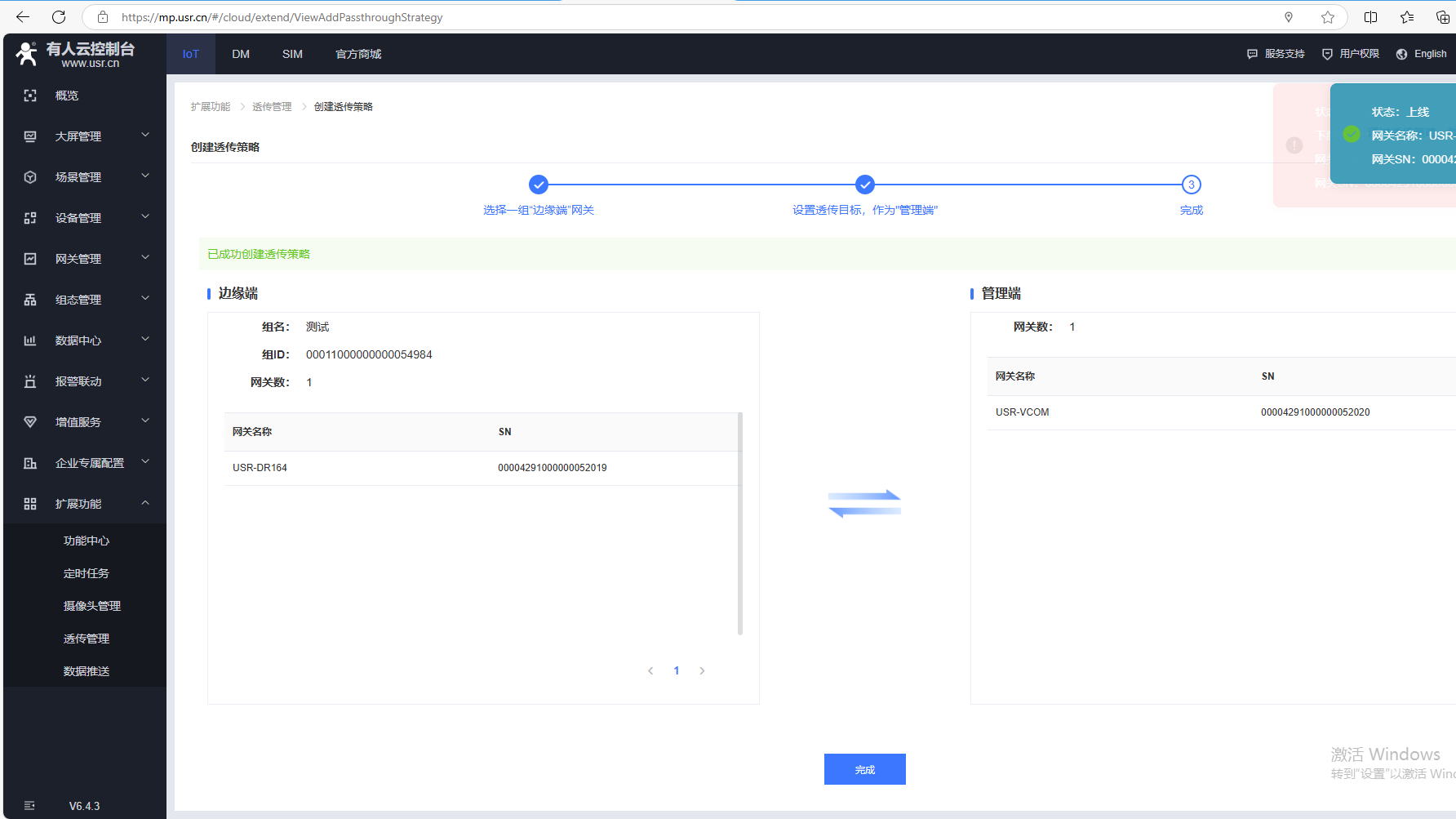
3、選擇管理端,選添加的USR-VCOM做管理端
八、通訊測試
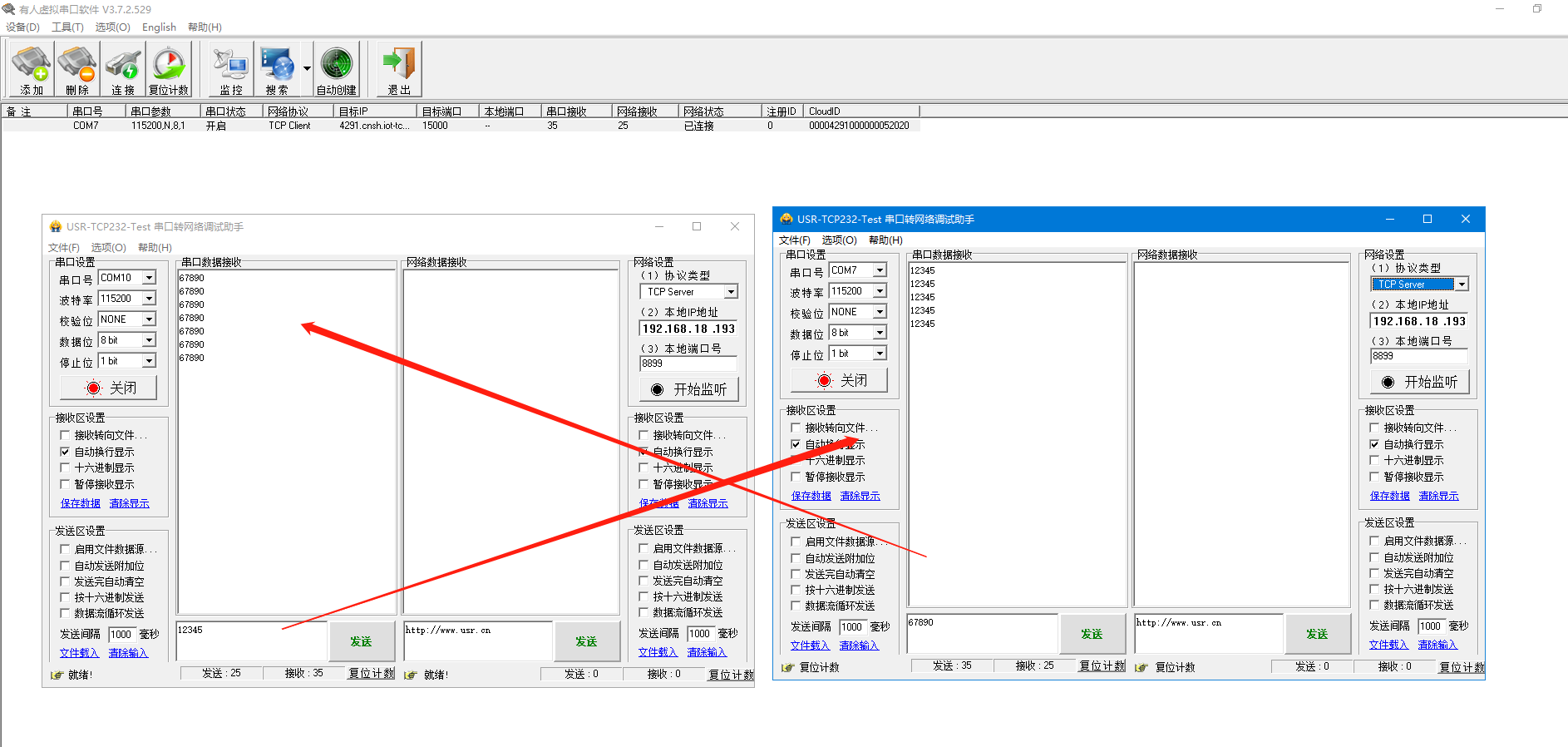
1、打開2個串口助手,分別用USR-DR164實際USB串口COM10打開串口,另一個串口助手用虛擬串口COM7打開串口。
2、實際串口和虛擬串口之間測試數據通信。
編寫人:金志方 編寫日期:2024-10-17
審核人:金志方 審核日期:2024-10-17
訂正版本:V1.0 訂正內容:初稿






















-20250623144437.png)